
局域网共享是非常使用的一个功能,可以html' target='_blank'>共享文件或图片。一位用户说在win10免激活系统局域网中共享了打印机,其他电脑访问打印机时突然弹出对话框“要求输入guest账户密码”的提示,如何解决呢?不要担心,针对此疑问,下面一起看看具体解决方法。
具体方法如下:
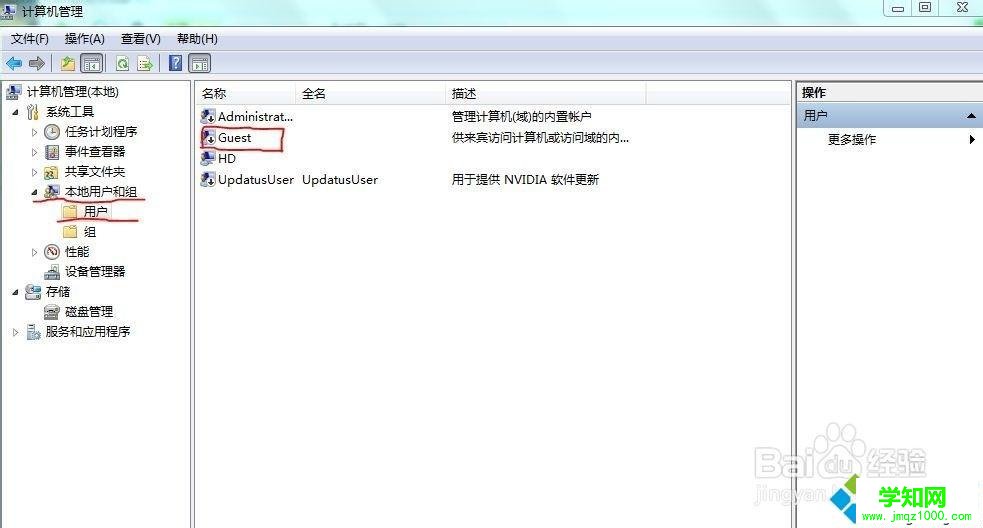
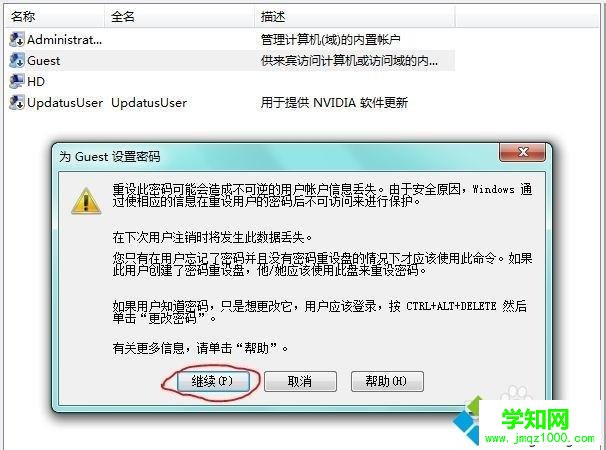
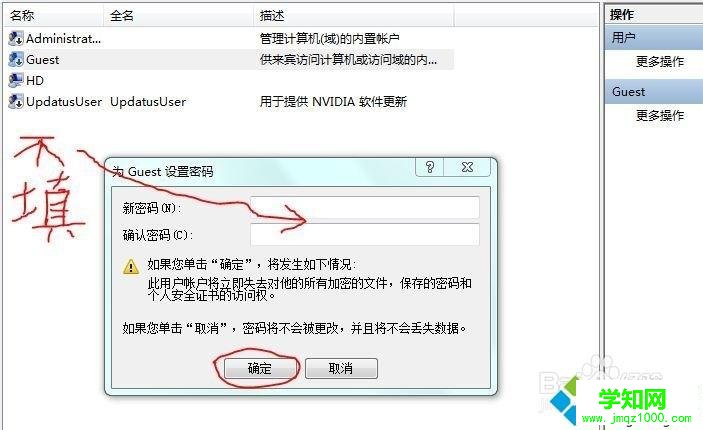
11共享打印机的主机----我的电脑(计算机)----右键管理----本地用户和组----用户----右边列表中找到Guest账户----右键设置密码----选中后会有提示,继续----出现设置密码的界面,不用填写密码,直接确定即可;
win10访问共享打印机时提示“需要输入guest密码”的解决方法,下次再遇到一样故障问题,及时参考教程内容来解决吧。
郑重声明:本文版权归原作者所有,转载文章仅为传播更多信息之目的,如作者信息标记有误,请第一时间联系我们修改或删除,多谢。
新闻热点






疑难解答













