
在html' target='_blank'>Windows10系统电脑中浏览网页是一件十分平常的事情,不过我们偶尔也会遇到一些问题。比如,有win10用户在浏览网页时,遇到了“SSL连接错误”提示,该怎么办呢?由于一些网页需要浏览器支持SSL才可以进行访问。大家可以通过下面小编的方法来开启SSL。
方法如下:
1、按下“Win+R”组合键打开运行,在运行框中输入:inetcpl.cpl 点击确定打开“internet 选项”;

2、切换到【高级】选项卡;
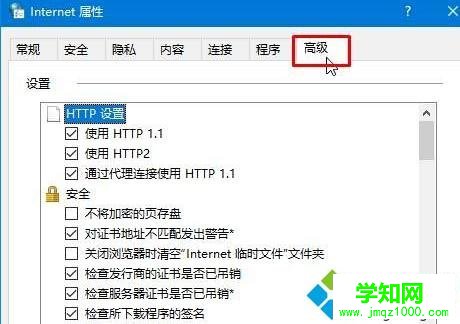
3、在设置框中勾选“使用SSL 3.0”、“使用SSL1.0”、“使用SSL 1.1”、“使用SSL 1.2”点击应用并点击确定;
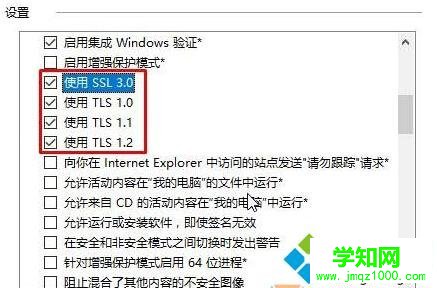
4、重启浏览器即可解决ssl连接错误的问题了!
Windows10打开网页提示“SSL连接错误”问题的解决方法就为大家介绍到这里了。方法并不复杂,有需要的朋友们可以参考一下。更多精彩的内容请继续关注 官网www.VeVb.com
相关教程:win10宽带连接错误651提示网页错误怎么解决郑重声明:本文版权归原作者所有,转载文章仅为传播更多信息之目的,如作者信息标记有误,请第一时间联系我们修改或删除,多谢。
新闻热点






疑难解答













