
在html' target='_blank'>win10系统中,我们要上网的时候都是需要通过网络连接才可以正常使用网络,而在网络连接中有很多参数,比如ip地址、网关、DNS服务器等,只有充分了解这些信息才可以了解网络连接的状态,那么win10系统怎么查看网络连接详细信息呢?本文就给大家讲解一下具体的查看方法供大家参考。
1、查看当前连接的无线网络及可连接的无线网络列表,点击任务栏右下角网络连接的图标;
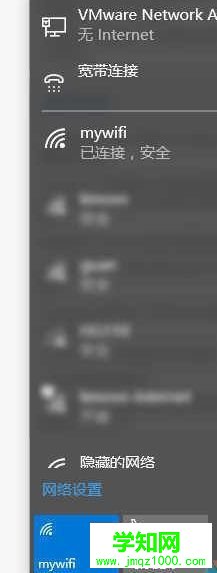
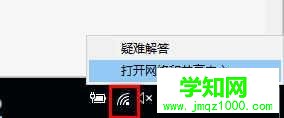
2、查看当前网络连接的IP地址、网关、DNS服务器地址、MAC地址等信息,在任务栏右下角网络图标右击,选择“打开网络和共享中心”;
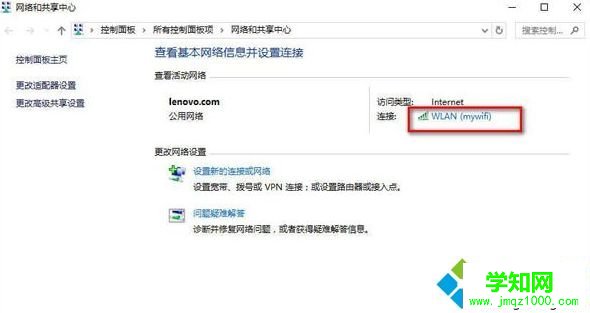
3、点击现在连接的网络;
4、点击“详细信息”;
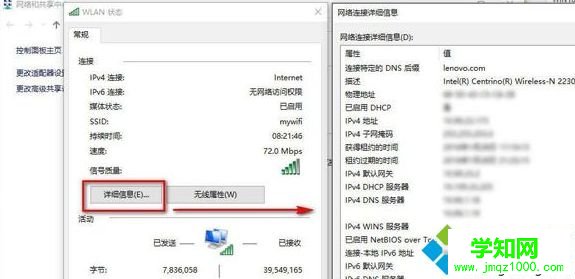
以上就是Windows10查看网络连接详细信息的方法了,点开网络连接出现的窗口里面就有详细信息,可以查看网络连接的参数。
郑重声明:本文版权归原作者所有,转载文章仅为传播更多信息之目的,如作者信息标记有误,请第一时间联系我们修改或删除,多谢。
新闻热点






疑难解答













