
安装完win10 64位系统后,细心的用户发现系统会默认把我们加入Workgroup组织,如果不想在该组织,或是修改为其它组织该怎么设置?工作组Work Group就是将不同的电脑按功能分别列入不同的组中,以方便管理。接下来小编和大家分享一下Win10系统退出Workgroup组织的方法。

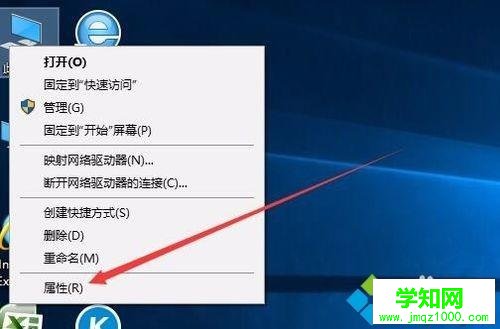
1、在Windows10桌面,右键点击“此电脑”图标,然后在弹出菜单中选择“属性”菜单项;
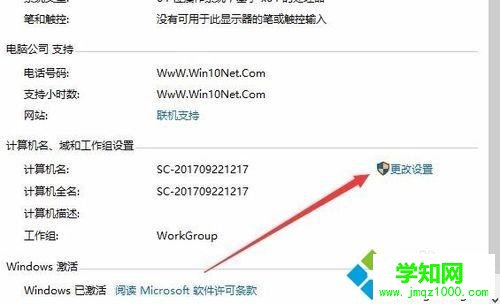
2、在打开的计算机属性窗口中,点击右侧的计算机名、域和工作组设置中的“更改设置”快捷链接;
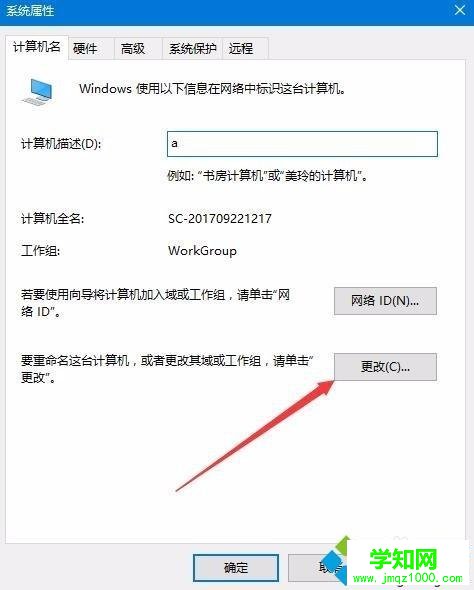
3、在打开的系统属性窗口中,点击“更改”;
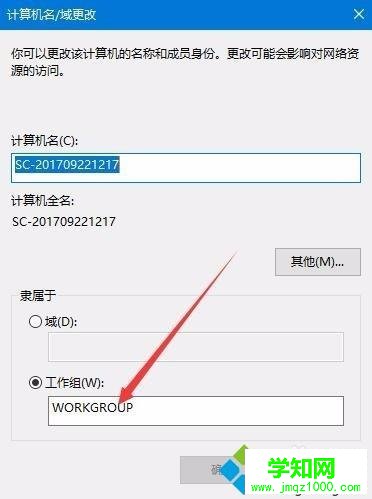
4、这时会弹出计算机名/域更改窗口,点击下面的工作组文本框,输入修改后的工作组名称,比如123,然后点击确定按钮;
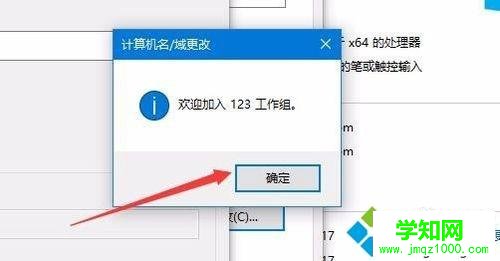
5、一会就会弹出修改成功的提示,显示为“欢迎加入123工作组”,点击确定按钮;
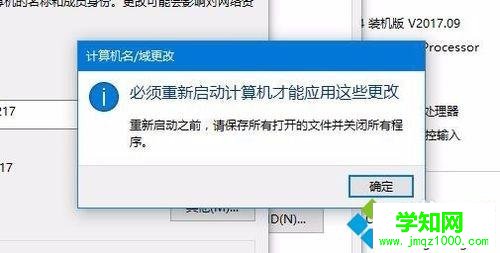
6、这时会提示是否要重新启动计算机,点击确定按钮。重新启动计算机后,我们修改后的组织即生效了。
Win10系统退出Workgroup组织的方法,简单修改之后,就可以修改和退出Workgroup组织了。
郑重声明:本文版权归原作者所有,转载文章仅为传播更多信息之目的,如作者信息标记有误,请第一时间联系我们修改或删除,多谢。
新闻热点






疑难解答













