
instagram是一款功能十分强大的html' target='_blank'>应用程序,能将用户随时抓拍下的图片分享他人。那么,Win10 instagram怎么保存图片?会不会非常复杂呢?答案当然是否定的。今天, 小编给大家分享下win10系统instagram保存图片的方法!

步骤如下:
1、打开浏览器,输入instagram的地址instagram.com 打开;
2、打开后点击“登录”按钮;

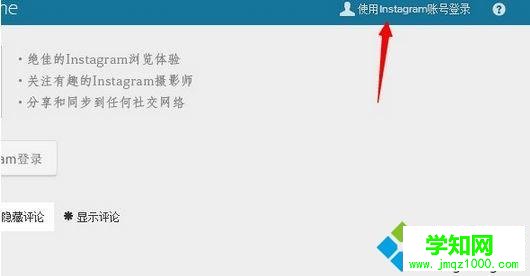
3、登录后,我们新建一个空白标签页,然后在该页面输入: pinsta.me 网站,在该网站中点击页面右上角的“使用instagram账号登录”;
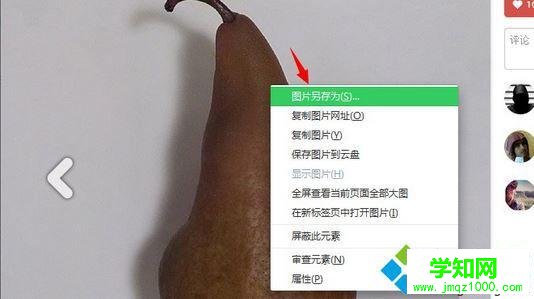
4、点击页面中的一张好友的照片,就会放大,然后放大后的图上单击右键单击该图片,在出现的右键菜单列表中选择“图片另存为”选项;
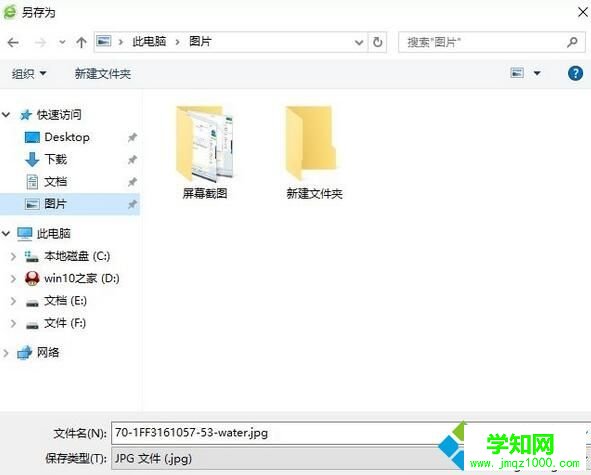
5、在另存为页面选择需要保存的页面,然后点击保存即可!
windows10系统instagram保存图片的方法就为大家介绍到这里了。保存instagram的图片简单方便,你学会了吗!关注Windows10,锁定 (http://www.VeVb.com/)
郑重声明:本文版权归原作者所有,转载文章仅为传播更多信息之目的,如作者信息标记有误,请第一时间联系我们修改或删除,多谢。
新闻热点






疑难解答













