
网上有很多解压缩的软件,其中有一款360压缩软件非常好用,相比传统软件,压缩速度提升了2倍以上。有些用户在win10免激活系统下载360压缩软件,但是不知道怎么使用。针对此疑问,接下去小编告诉大家用360压缩软件解压文件的详细步骤。
具体方法如下:
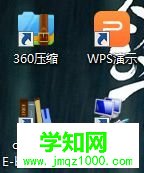
1、从网上搜索360压缩,或者从360html' target='_blank'>安全卫士的软件管家下载后直接安装。桌面出现如图所示快捷方式;
2、打开后出现360压缩的软件界面;
3、压缩文件在电脑的哪个文件包,打开后主界面就会显示文件包的内容;
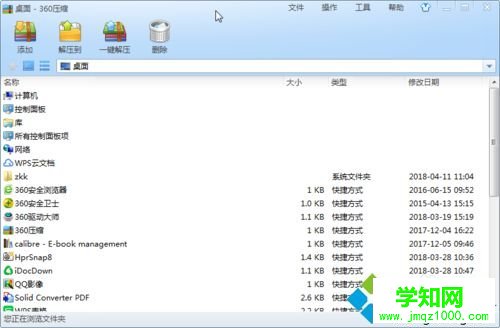
4、点击添加压缩文件,可以将电脑中任何文件进行压缩;
5、视频文件压缩范围较小,word文档,图片,或者软件压缩后体积会明显缩小;

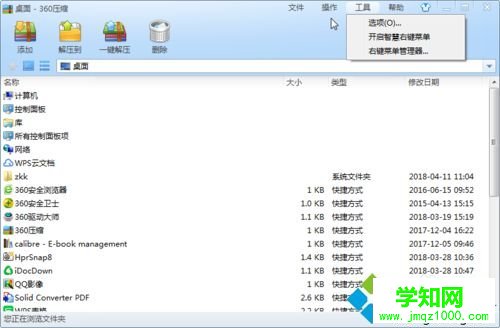
6、标题栏选择的“工具”,出现一个菜单。选开启智慧菜单后,任何文件都会方便用360压缩软件进行整理;
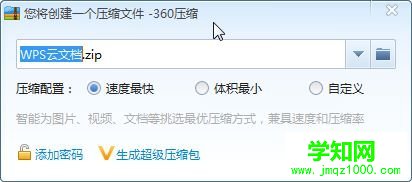
7、选择好一个文件压缩时,会让你选择压缩方式;
想要压缩时间短,选择快速压缩。
想要压缩体积很小,就选择第二个压缩方式。
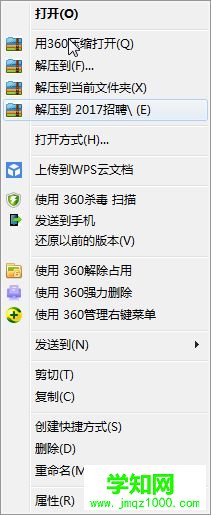
8、被压缩之后的文件,如果想要恢复原来的大小。点击鼠标右键,选择解压文件,就会将文件变成原来的格式,方便修改。
win10系统用360压缩软件解压文件的详细步骤分享到这里了,360压缩软件功能强大,希望对大家有所帮助。
郑重声明:本文版权归原作者所有,转载文章仅为传播更多信息之目的,如作者信息标记有误,请第一时间联系我们修改或删除,多谢。
新闻热点






疑难解答













