
现在,很多已经升级到Win10一周年预览版系统的朋友反馈,新版系统中语言栏竟然跑到桌面上去了。这是怎么回事呢?难道就是传说中的“返祖”现象?我们该html' target='_blank'>win10系统如何将语言栏恢复到菜单栏位置呢?下面,就随小编看看具体操作方法吧!
推荐:win10系统下载32位

具体如下:
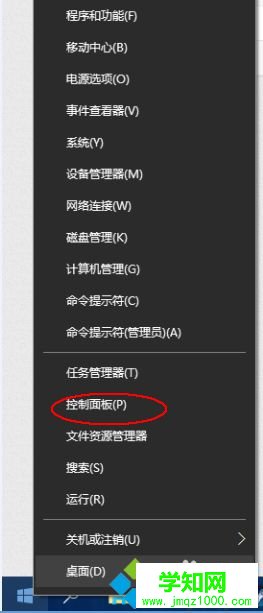
1、右键点击左下角的“开始”按钮,进入“控制面板”;
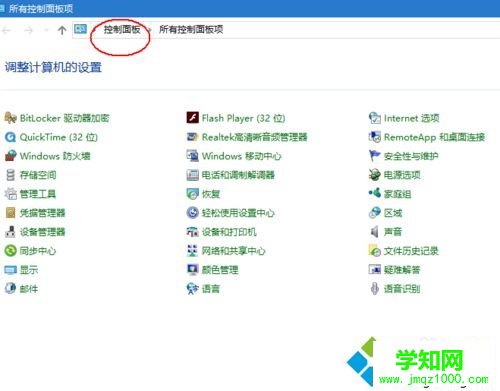
2、当然很多人点进来是这个样子~不过只要点击圈圈中的“控制面板”,就回到需要的界面;
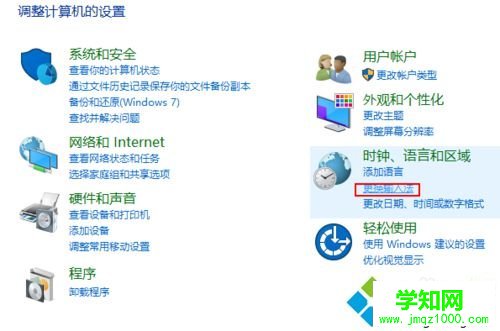
3、点击“更换输入法”;
4、先选择语言,然后点击左边菜单栏的“高级设置”;
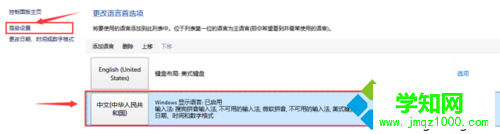
5、然后找到“切换输入法”中,取消勾选“使用桌面语言栏”记得点击保存,重要的事情再说一遍,保存;
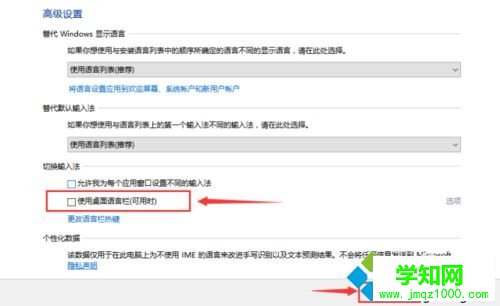
6、进行完了此操作以后语言栏就会和底下的菜单栏一体了,考虑到微软一周年版即将推送的原因,希望到时更新完成后觉得“不舒服”的朋友们能第一时间做出适当的调整。

按照上述步骤的简单操作,我们就能解决win10一周年预览版中语言栏突然跑到桌面上的问题了。有同样需求的朋友们,不妨自己操作一遍!
相关教程:win7怎么调出语言栏win7系统语言栏不见了系统语言栏不见了xp系统语言栏不见了xp桌面任务栏跑到右边郑重声明:本文版权归原作者所有,转载文章仅为传播更多信息之目的,如作者信息标记有误,请第一时间联系我们修改或删除,多谢。
新闻热点






疑难解答













