
当我们在使用html' target='_blank'>win10系统的时候,如果电脑出现问题,比如系统错误或者缺少系统文件等情况,就可以使用“sfc /scannow”修复,可是有不少win10系统用户在使用“sfc /scannow”修复的时候,却提示Windows资源保护无法启动修复服务,该怎么办呢,下文将给大家讲解一下win10系统使用“sfc /scannow”修复系统提示Windows资源保护无法启动修复服务的具体解决方法。

1、按下win+R 打开运行,输入:services.msc 点击确定打开服务;
2、找到Windows Modules Installer,右击它,点击启动。
3、启动服务后重新尝试是否可以正常运行sfc /scannow命令,若不行则再次打开运行,输入:regedit 点击确定打开注册表;
4、展开HKEY_LOCAL_MACHINESystemCurrentControlSetControl,在Control右侧找到RegistrySizeLimit,如果没有的话,在右侧空白区右键点击新建—DWORD(32位-值),命名为RegistrySizeLimit;
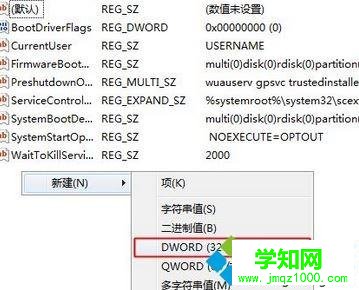
5、双击打开“RegistrySizeLimit”,点击“十六进制”,然后在左侧输入:ffffffff (8个f就对了不要多也不要少),点击确定保存设置;
6、设置完成后重启电脑,按下win+s打开小娜搜索cmd,在右键“管理员身份运行”,在命令提示符中执行SFC /SCANNOW命令即可解决问题!
经过上面的方法就可以解决win10系统使用“sfc /scannow”修复系统提示Windows资源保护无法启动修复服务这个问题了,希望以上教程内容可以帮助到大家。
郑重声明:本文版权归原作者所有,转载文章仅为传播更多信息之目的,如作者信息标记有误,请第一时间联系我们修改或删除,多谢。
新闻热点






疑难解答













