
本教程分享一个小技巧给大家,就是扩展html' target='_blank'>win10系统笔记本屏幕,现在的人都喜欢用大屏,一般都会使用屏幕,但是对于笔记本用户来说就无法体验到大屏的感觉。其实我们也可以让笔记本用户享受到大屏的快感,使用外接显示器即可。但是一些用户不知道win10系统笔记本如何扩展屏幕,接下去一起看下教程步骤。
?解决方法如下:
1、首先我们将外接显示器连接到 中;
2、按下windows键+P组合键,此时弹出投影界面,我们点击【扩展】按钮即可~!
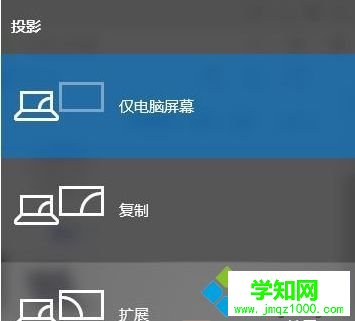
3、扩展后我们可以分别对不同的显示器进行设置不同的分辨率!完成扩展后,外接显示器应该是只显示桌面,然后什么都没有,此时我们可以将需要在外接显示器上显示的窗口一直往右移动,直到将该窗口完全移动到扩展屏幕中即可!
以上教程分享就是win10系统笔记本扩展屏幕的小技巧,感兴趣的用户可以一起掌握此方法扩展屏幕。
郑重声明:本文版权归原作者所有,转载文章仅为传播更多信息之目的,如作者信息标记有误,请第一时间联系我们修改或删除,多谢。
新闻热点






疑难解答













