
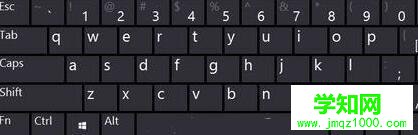
一些细心的用户发现win10正式版系统开机总是自动打开屏幕键盘,平时基本也没怎么用,大多数时间都在用键盘操作。有什么方法可以关闭屏幕键盘?我们只需简单几步就能停止其开机自启了。接下去跟随小编脚步看看下win10关闭屏幕键盘的操作方法。
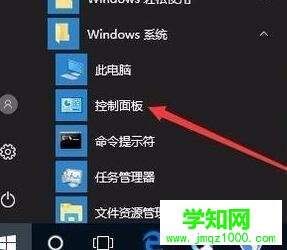
1、点击Windows图标,展开系统菜单找到“控制面板”进入;
2、设置控制面板所有项的查看方式为“大图标”;

3、在选项列表中找到“轻松使用设置中心”,双击进入 ;

4、选择“使用没有鼠标或键盘的计算机” ;

5、取消勾选“使用屏幕键盘”项即可。

win10关闭屏幕键盘的操作方法分享到这里了,有需要的小伙伴们快来操作一下。
郑重声明:本文版权归原作者所有,转载文章仅为传播更多信息之目的,如作者信息标记有误,请第一时间联系我们修改或删除,多谢。
新闻热点






疑难解答













