
一些朋友在更改html' target='_blank'>win10系统界面默认字体后,会遇到设置界面显示不全的情况,此时我们只能将字体恢复成原来的样子。不过,由于大多用户不知道系统界面的默认字体是什么,导致无法恢复成正常状态。下面, 小编就分享windows10下恢复系统默认字体的三种方法。
推荐:windows10系统下载64位
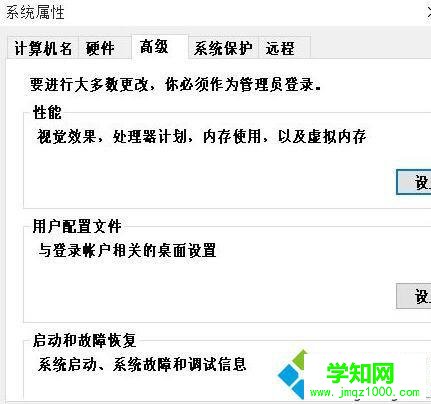
方法一:通过注册表还原
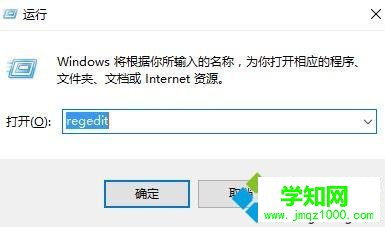
1、按下win+R打开运行,键入 regedit 敲击回车打开注册表;
2、在注册表左侧树状菜单中展开:HKEY_LOCAL_MACHINESOFTWAREMicrosoftWindowsNTCurrentVersionFonts ;
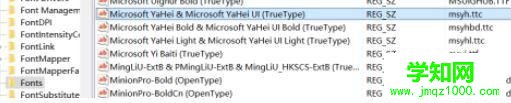
3、接下来我们开始修改字体,在右侧双击“Microsoft YaHei & Microsoft YaHei UI (TrueType)”项,把该项的值,改成默认的“msyh.ttc” ;
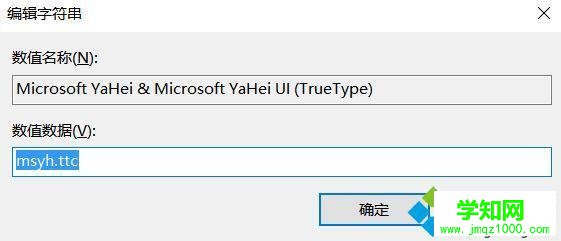
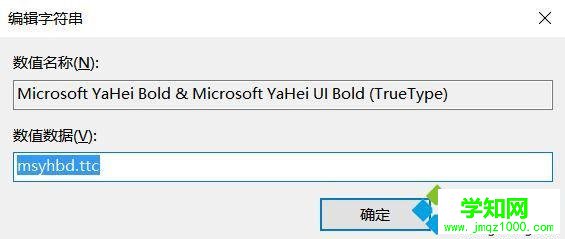
4、接着双击“Microsoft YaHei Bold & Microsoft YaHei UI Bold (TrueType)”值,改成默认的“msyhbd.ttc”,如图:
5、最后双击打开 “Microsoft YaHei Light & Microsoft YaHei UI Light (TrueType)”值,改成默认的“msyhl.ttc”
到此修改完成后关闭注册表界面,重启下电脑,Win 10默认字体应该就恢复正常了!
方法二:通过软媒魔方
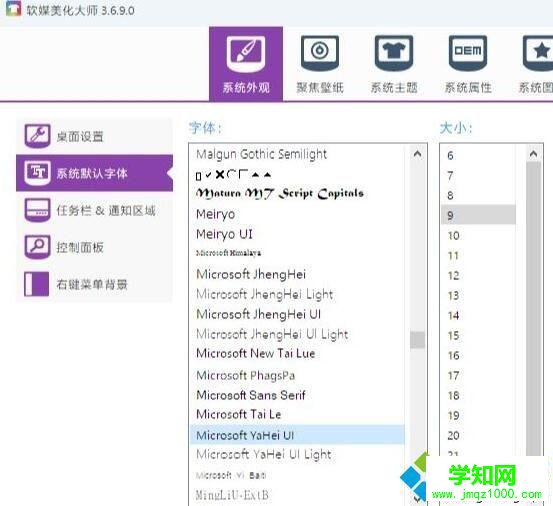
1、下载软媒魔方,打开后在 软媒魔方的 美化大师工具中的 系统外观 选项里面找到 系统默认字体,在没有通过魔方把这几个值的内容改为不合法的前提下,只需点击右下角「恢复系统默认」 即可恢复正常。
方法三:
1、打开此电脑,然后依次打开C:WindowsFonts文件夹;
2、此时我们会发现文件夹发生了变化,在左侧的树状菜单不见了,但同时也多出了几个按钮,我们点击【字体设置】;
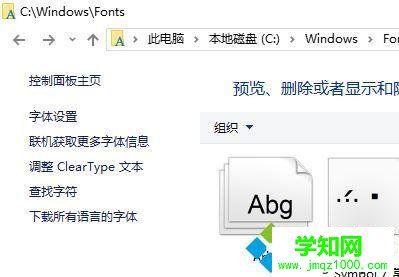
2、在弹出的字体设置界面 点击 【还原默认字体设置】即可。
以上就是windows10下恢复系统默认字体的三种方法介绍了。用户们可以根据自己的需求,任选一种方法进行操作!
相关教程:如何更改系统默认字体更改系统默认字体win8修改系统默认字体恢复win7系统默认服务xp系统默认字体是什么郑重声明:本文版权归原作者所有,转载文章仅为传播更多信息之目的,如作者信息标记有误,请第一时间联系我们修改或删除,多谢。
新闻热点






疑难解答













