
越来越多用户把html' target='_blank'>系统升级到win10纯净版,升级或更新过程中总遇到形形色色的故障问题,比如常见的升级失败,尝试多次还是一样,如此反复陷入死循环,也是挺尴尬的。其实我们可以利用系统自带的修复功能来解决的,接下去一起来学习具体解决方法。
具体方法如下:
1、回到桌面,鼠标右键单击此电脑,选择属性进入;
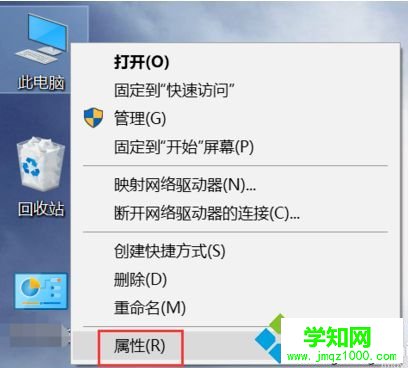
2、进入属性后,选择控制面板主页进入,如下图所示

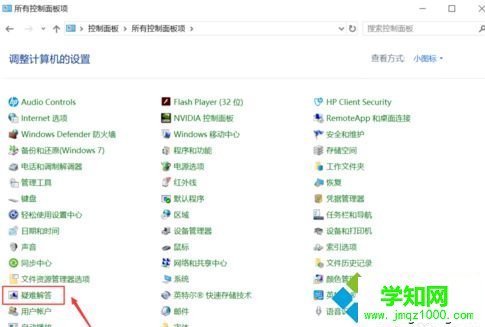
3、在控制面板主页,点击右上角的类别--小图标;

4、进入控制面板小图标列表,点击疑难解答,如下图所示
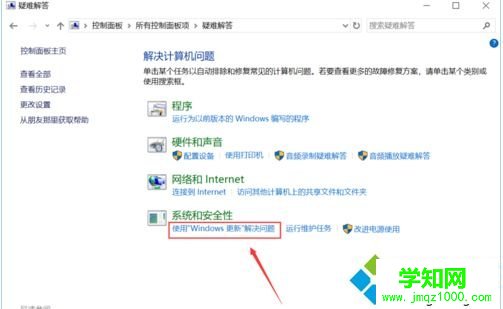
5、进入疑难解答,点击最下方的使用windows更新解决问题;
6、进入问题处理向导,点击下一步,如下图所示
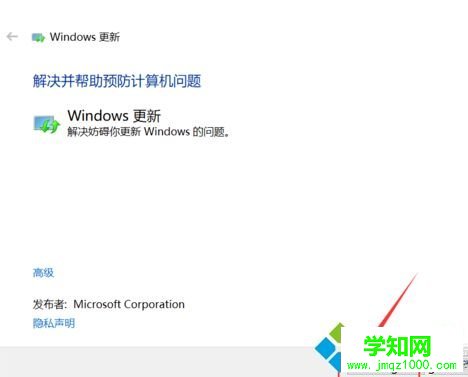
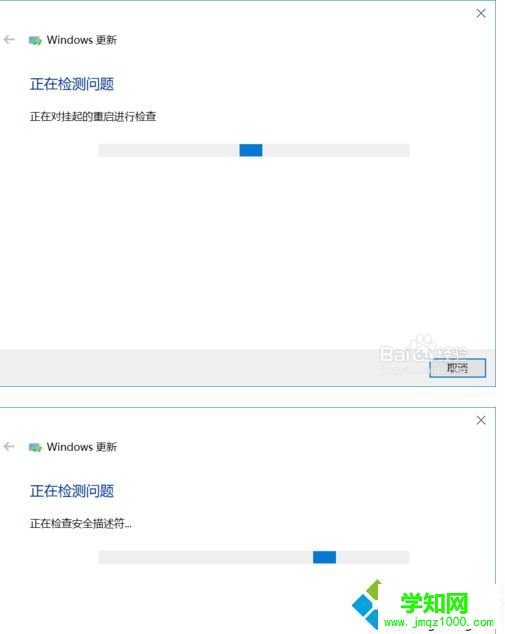
7、系统开始扫面问题点,等待检测完毕;
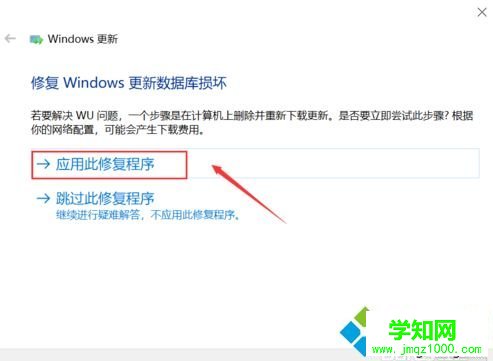
8、问题扫描到后,点击应用此修复程序;
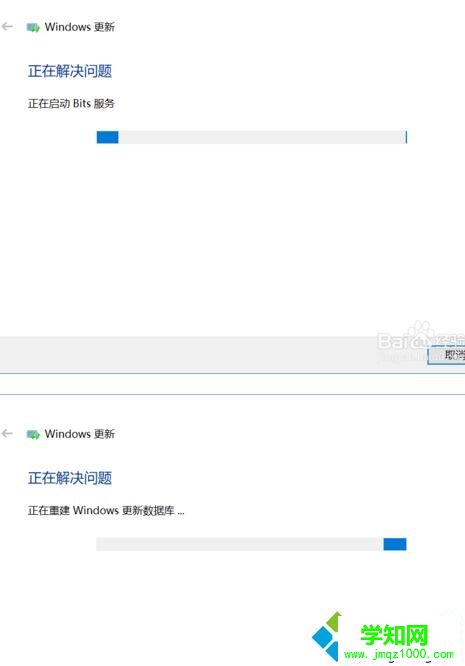
9、系统开始解决更新数据库,等待修复成功;
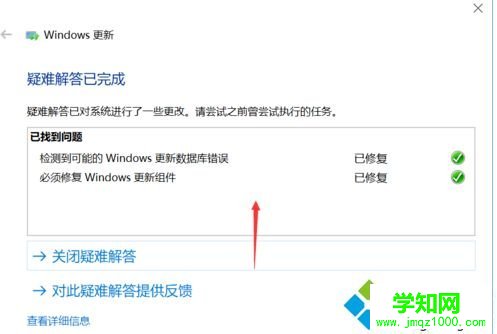
10、系统弹出修复结果,其中会显示所有的错误和修复结果,全部修复成功后,点击关闭按钮,重新检查更新即可。
参考上文操作之后,Win10更新失败的问题就能解决了,虽说Windows更新老是容易出问题,但咱们也没法避免。
郑重声明:本文版权归原作者所有,转载文章仅为传播更多信息之目的,如作者信息标记有误,请第一时间联系我们修改或删除,多谢。
新闻热点






疑难解答













