
Win10系统自带录屏快捷键,可以帮助我们录制一下视频,是一个非常不错的功能。最近有用户反馈说Win10系统自带录屏快捷键不能用,多次按下Win+G组合键,都没办法打开屏幕录制对话框,怎么办呢?如果你还在为此问题困扰,我们可以一起阅读下文教程解决。
推荐:win10正式版下载
具体方法如下:
1、使用Win+I组合键打开Windows 设置窗口,点击列表中的“游戏”选项;
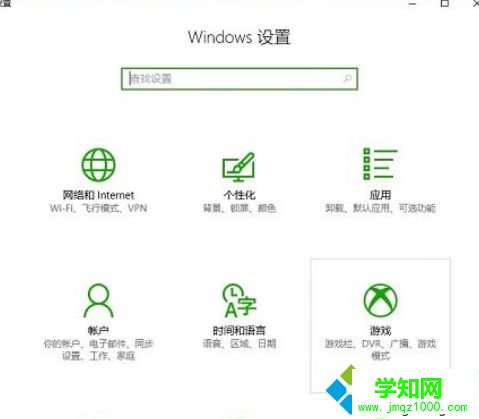
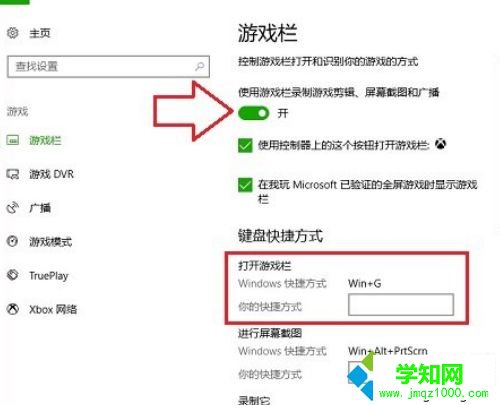
2、在弹出的Win10游戏设置窗口,点击左侧切换到“游戏栏”选项卡,在右侧窗口中找到“使用游戏录制游戏剪辑 、屏蔽截图和广播”一项,将其设置为“开”,并保证打开的快捷键设置为Win+G
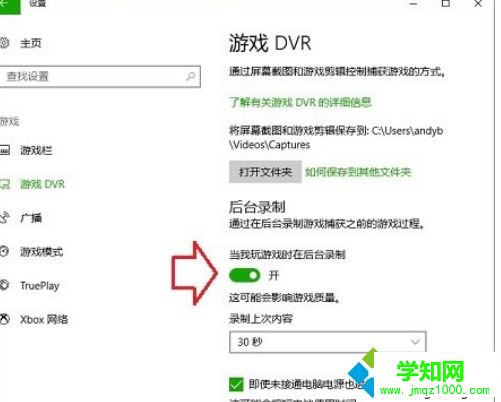
3、再点击左侧边栏切换到“游戏DVR”选项卡,在右侧窗口中,将“当我玩游戏时在后台录制”的项目,设置为“开”即可
Win10系统自带录屏快捷键不能用的解决方法分享到这里了,希望此教程可以帮助到大家。
郑重声明:本文版权归原作者所有,转载文章仅为传播更多信息之目的,如作者信息标记有误,请第一时间联系我们修改或删除,多谢。
新闻热点






疑难解答













