
一些用户将电脑html' target='_blank'>系统升级到win10正式版后,发现在新系统中玩dnf游戏时无法正常组队,显示存在防火墙,该怎么办呢?我们要如何操作呢?接下来,小编就为大家分享Windows10系统关闭dnf组队防火墙的具体方法。有需要的朋友们,都可以参考一下!
具体如下:
1、首先我们在任务栏的网络图标上单击右键,点击【打开网络和共享中心】;

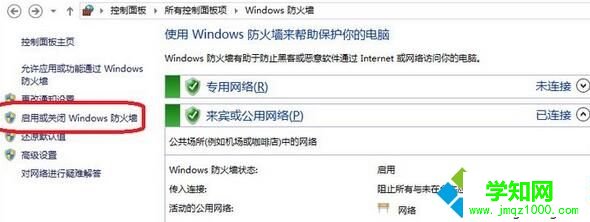
2、点击左下角的【Windows 防火墙】;

3、在单击“启用或关闭windows防火墙”;
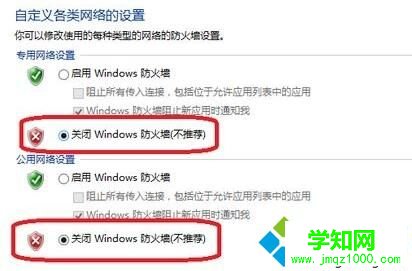
4、选择“关windows防火墙(不推荐)” 点击确定;
5、确保自己当前的网络与登录的服务器一致(如:使用电信网的用户则需要登录电信区,使用网通的用户则登陆网通区,如果使用网通的宽带去登录电信区的话一般来说无法正常组队,能组上也是非常卡的,当然我们也可以使用一些网络加速器,当然还是有一定效果的);
6、尝试不借助第三方辅助软件进行游戏,如:TGP 直接运行DNF 查看是否不存在问题,如果不适用TGP就可以正常组队,那么打开TGP,点击DNF ,在【开始游戏】左侧点击“数字ms” ;

7、在右侧加速方式中选择【关闭加速】,点击关闭,重启TGP登录游戏即可正常组队!

Windows10系统关闭dnf组队防火墙的方法就为大家介绍到这里了。是不是非常简单呢?有同样需求的朋友们,不妨也动手操作看看吧!
相关教程:windows10系统防火墙win7系统关闭防火墙win8系统防火墙怎么关win10系统关闭防火墙xp系统防火墙怎么关闭郑重声明:本文版权归原作者所有,转载文章仅为传播更多信息之目的,如作者信息标记有误,请第一时间联系我们修改或删除,多谢。
新闻热点






疑难解答













