
qq不仅可以聊天,还可以语音,视频,使用频率比较高。一些用户说win10免激活系统开视频进行qq语音时,对方听不到我的声音,这样根本没办法聊天,怎么办呢?下面,小编和大家分享具体的解决方法。
方法一:
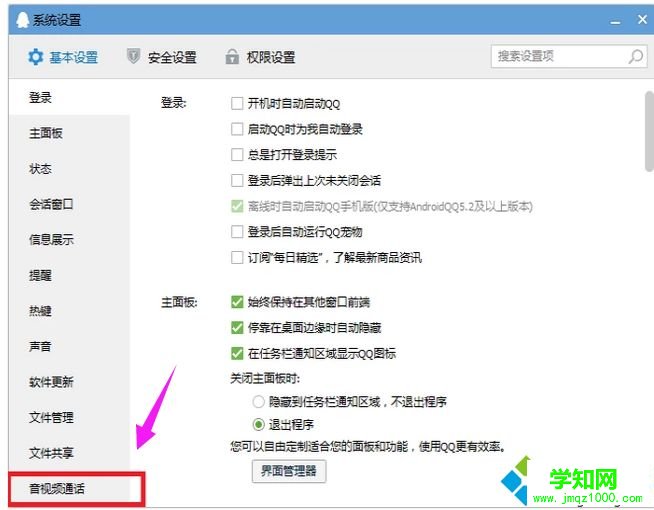
1、打开QQ列表,点击左下角的“设置”图标;

2、点击“音视频通话”设置;
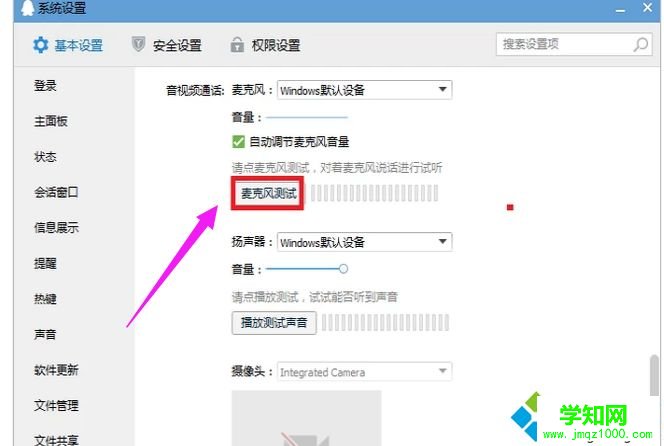
3、点击“麦克风测试”,若测试能听到声音,QQ视频时对方就能听到我们的声音;
方法二:
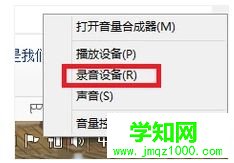
1、右击html' target='_blank'>电脑桌面右下角的小喇叭图标,点击“录音设备”;
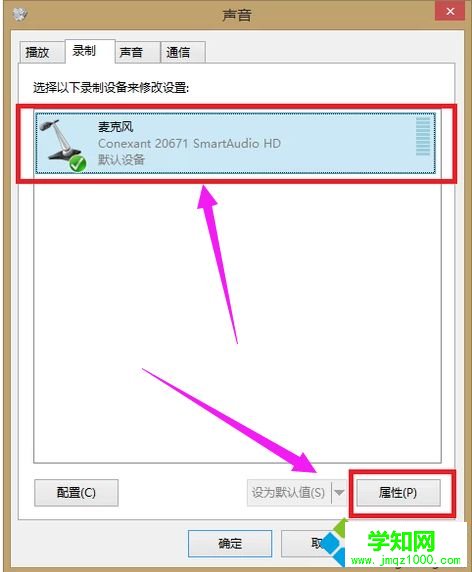
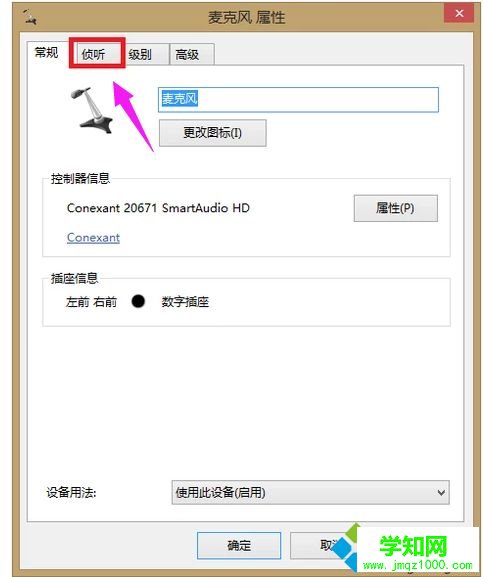
2、点击“麦克风”设备,点击“属性”;
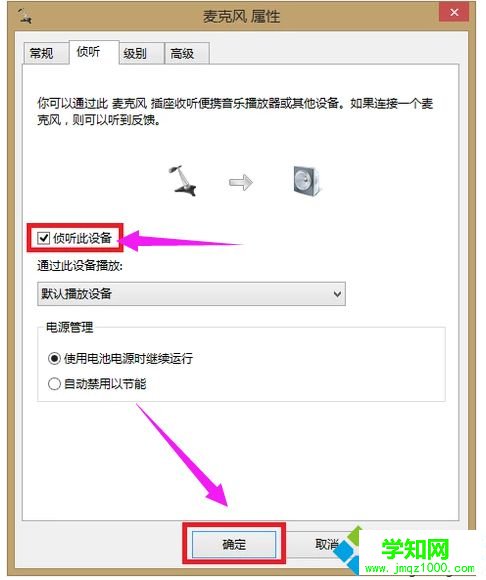
3、点击“侦听”;
4、勾选“侦听此设备”,点击“确定”即可让QQ视频时对方听到我们的声音。
以上两种方法就是解决win10系统qq语音时对方听不到我的声音问题,以后语音视频声音恢复正常了。
郑重声明:本文版权归原作者所有,转载文章仅为传播更多信息之目的,如作者信息标记有误,请第一时间联系我们修改或删除,多谢。
新闻热点






疑难解答













