
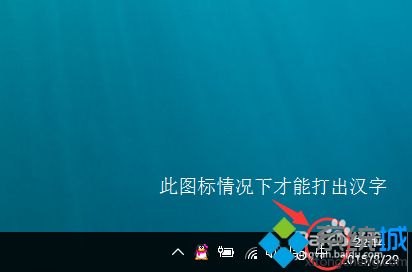
操作html' target='_blank'>windows10免激活系统的时候都要使用到输入法,比如查找文件都要打中文字的,这样才能准确。但是一些用户反馈说win10系统输入法无法打出中文字,为什么会发生此问题呢?这是因为自动输入法IME被禁用导致的。如果遇到此问题,我们可以采取教程来解决的。
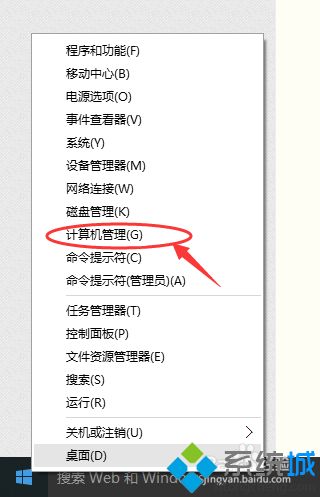
1、点击系统左下侧的windows图标,点击鼠标右键,选择“计算机管理”选项;
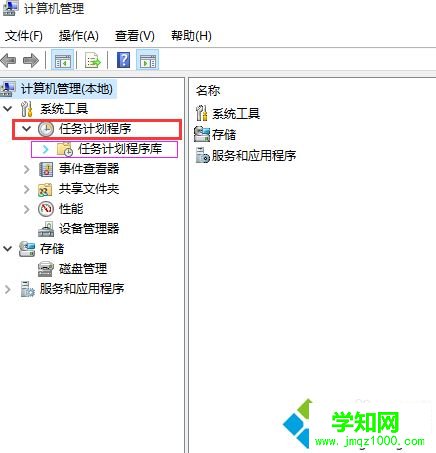
2、依次从左侧点击,“系统工具”--“任务计划程序”---“任务计划程序库”;
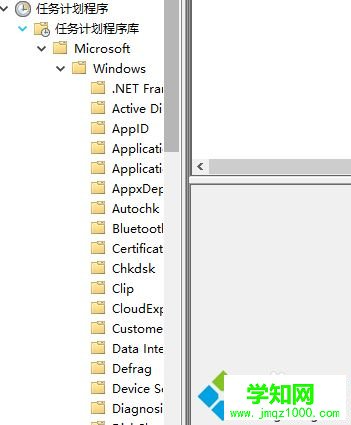
3、依次点开子目录,“Microsoft-----Windows-----TextServicesFramework”;
4、找到TextServicesFramework monitor task选项后,在选项处点击鼠标右键”启用“;
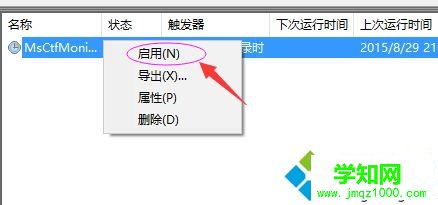
5、设置完成后即可输入中文。
以上就是windows10系统输入法无法打出中文字的修复方法了,是不是很简单呢?以后我们就可以打出中文字了。
郑重声明:本文版权归原作者所有,转载文章仅为传播更多信息之目的,如作者信息标记有误,请第一时间联系我们修改或删除,多谢。
新闻热点






疑难解答













