
html' target='_blank'>windows10系统具有十分强大的功能,吸引了不少用户。不过,最近一些朋友表示找不到windows10系统自带的计算器功能,这该怎么办呢?我们要如何操作呢?下面,小编就为大家分享win10系统自带计算器功能的打开方法。
具体如下:
1、如何打开计算器呢,我们可以这样做。点击开始菜单,列表中的程序是按照首字母的拼音来排序的,找到J,在里面我们可以看到计算器。点击计算器就可以了。

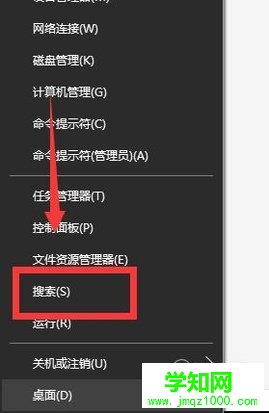
2、还可以右击开始菜单,点击列表中的搜索选项。在搜索的输入框中输入计算器,然后,在上方就会出现计算器。
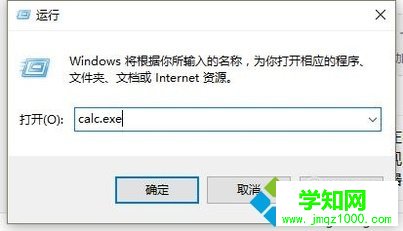
3、点击列表中的运行,在输入框中calc.exe,再点击确定按钮。这样也是可以打开win10自带的计算器的。
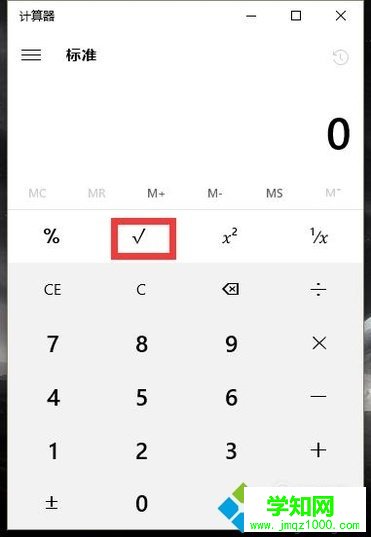
4、这就是打开以后的计算器,一个初始的样子。在里面我们可以做简单的加减乘除计算。还有根号的使用,在使用根号之前,需要先输入数字,再点击根号。
5、在除法运算的时候,如果我们输入的分母为0,点击等号以后,在界面中就会出现除数不能为零的提示。这个时候,就不能对计算器继续操作了,先关闭计算器,重新打开。

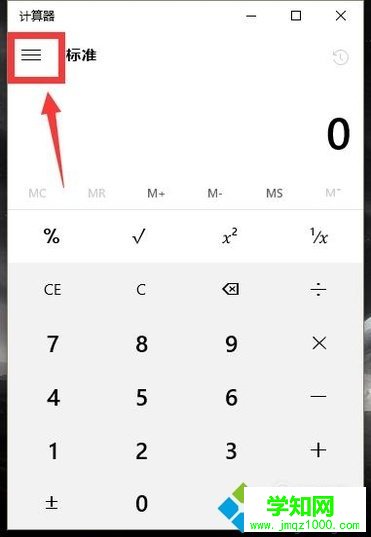
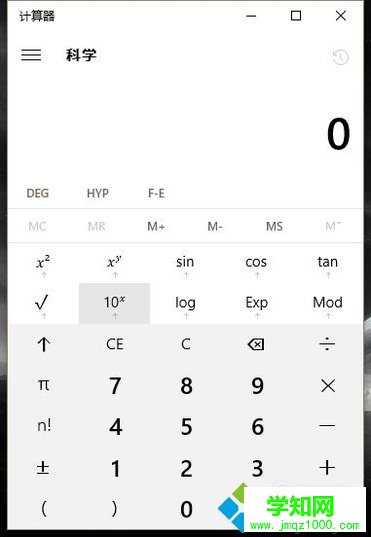
6、在计算器的左上角有三横的形状,点击三横。之后,我们可以切换到其他的功能,程序员,科学,日期计算,转换器等12种强大的功能。
7、在科学中我们能使用多种函数。选择日期计算,可以计算出两个日期之间的差异。
8、在转换器当中有许多的单位,我们可以通过点击其中的单位,然后以滑动的方式来选择需要的单位。

9、还可以水平调整或垂直调整来改变计算器的大小,以适应桌面。

win10系统自带计算器功能的使用方法就为大家分享到这里了。大家可以关注 更多精彩教程http://https://www.VeVb.com/
相关教程:win7系统的运行在哪里xp系统运行在哪里windows7自带计算器win10的计算器在哪里w7系统计算器在哪里郑重声明:本文版权归原作者所有,转载文章仅为传播更多信息之目的,如作者信息标记有误,请第一时间联系我们修改或删除,多谢。
新闻热点






疑难解答













