
将电脑html' target='_blank'>系统升级到windows10正式版后,发现无法创建局域网了,这该怎么办呢?其实,这是Windows版本更新了,才导致创建局域网的方式也发生了改变。下面, 小编给大家讲解一下新版本创建局域网方法。
具体如下:
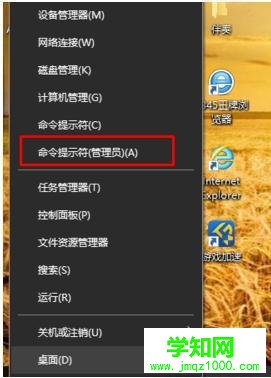
1、找到桌面左下角windows的图标点击右键;

2、在弹出的方框中找到命令提示符,打开;
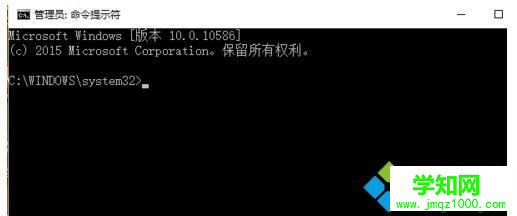
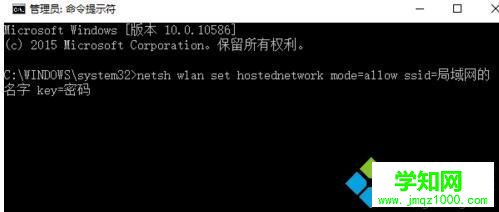
3、弹出如图命令框,在里面直接输入netsh wlan set hostednetwork mode=allow ssid=局域网的名字 key=密码;
4、到这一步别急着回车,在空格输入netsh wlan start hostednetwork后按回车;
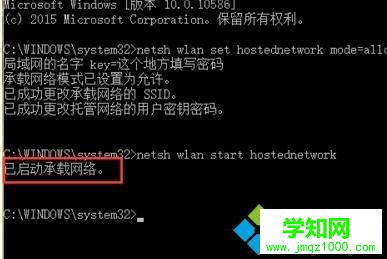
5、当提示出现已启动承载网络,才算完成,否则一定是输入错误,直接复制粘贴最好;
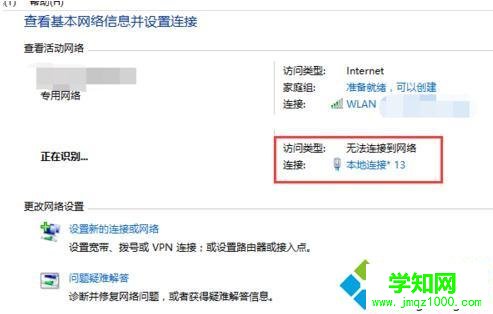
6、打开网络连接,发现已经创建好了局域网,等小伙伴的加入吧!
Windows10系统创建局域网的方法就为大家介绍到这里了。如果你也有同样需求的话,不妨按照小编的方法动手操作看看!
相关教程:win8笔记本建立局域网win7与xp建立局域网xp系统建立局域网win10与xp建立局域网郑重声明:本文版权归原作者所有,转载文章仅为传播更多信息之目的,如作者信息标记有误,请第一时间联系我们修改或删除,多谢。
新闻热点






疑难解答













