
使用Windows10正式版系统过程中,一些用户反映自己的电脑无法上网,使用【疑难解答】修复后遇到提示:“以太网”没有有效的IP配置,这是怎么回事呢?接下来,就随 小编一起看看Windows10提示“以太网没有有效的ip配置”问题的解决方法吧!
推荐:win10企业版官方下载

步骤如下:
1、打开【运行】(Win+R组合键),输入services.msc 点击确定打开服务界面;

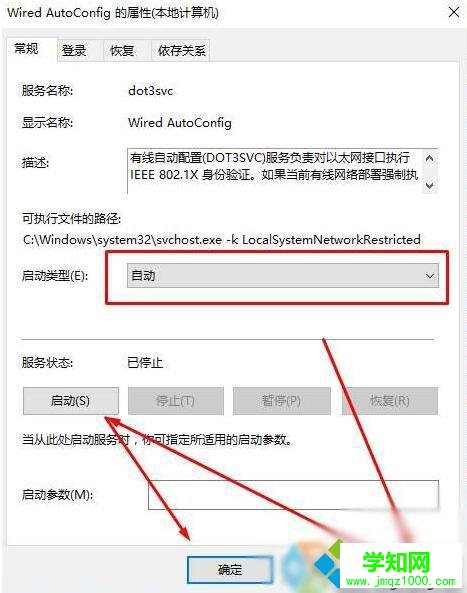
2、在服务界面中却确保【wired auto config】和【WLan autoconfig】两个服务正常运行,如果未运行,首先将“启动类型”修改为“自动”,点击【应用】—【启动】—【确定】即可;
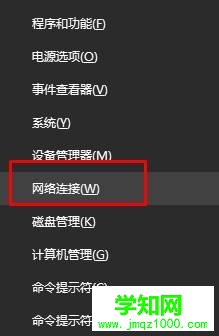
3、在开始菜单上单击鼠标右键,在弹出的菜单中点击“网络连接”;
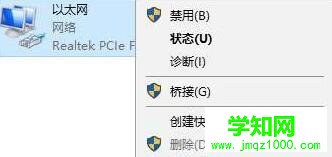
4、将以太网单击右键,选择“禁用”,然后重新启用;
5、在开始菜单上单击鼠标右键,在弹出的菜单中点击“html' target='_blank'>命令提示符(管理员)”;
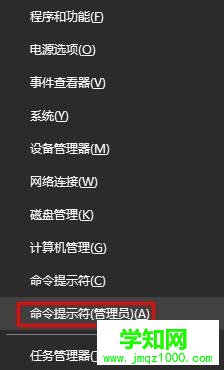
6、在命令提示符框中输入:netsh winsock reset 按下回车键,会提示:成功地重置 Winsock 目录;(电脑中安装了杀毒软件的可能会弹出组织窗口,我们选择允许操作即可)
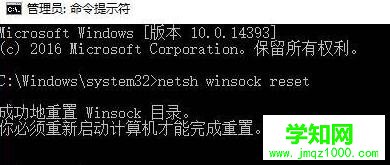
7、重启后一般可以解决问题!
Windows10提示“以太网没有有效的ip配置”问题的解决方法就为大家介绍到这里了。遇到类似情况的朋友们,快点尝试操作看看,相信会有不一样的惊喜。
相关教程:本地连接无有效ip配置以太网受限怎样解决郑重声明:本文版权归原作者所有,转载文章仅为传播更多信息之目的,如作者信息标记有误,请第一时间联系我们修改或删除,多谢。
新闻热点






疑难解答













