
?一般情况下,如果html' target='_blank'>windows10系统用户在u盘盘符上单击右键-格式化时遇到无效情况的话,那么都会通过低级格式化的方法来解决问题。当然此方法同样适用于U盘中顽固文件引起无法删除的问题!下面, 小编给大家分享下Win10使用format命令低格U盘的技巧。
推荐:win10 64位旗舰版网址下载
具体如下:
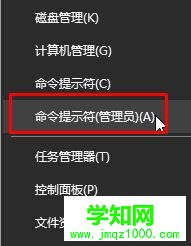
1、按下【Win+x】组合键打开超级菜单,嗲你家【命令提示符(管理员)】;
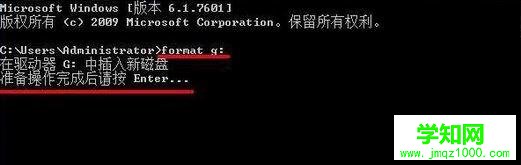
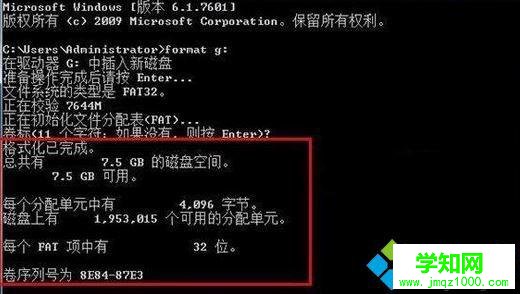
2、format g:(其中g为当前插在电脑上的U盘盘符),按回车键执行,此时提示准备操作完成后按回车键继续操作提示,继续按回车即可;
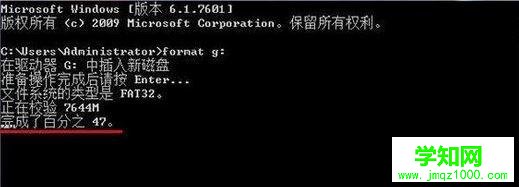
3、耐心等待完成进度百分比到100% ;
4、U盘低格命令操作完成后,会询问U盘卷标字符是否<11,如果没有,按回车键继续
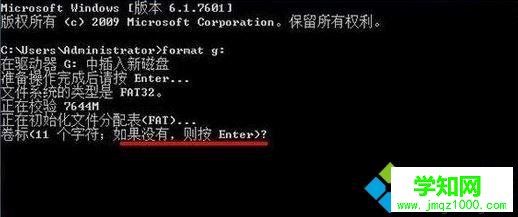
5、等待弹出“格式化已完成”的提示,我们就可以正常打开U盘了,完美解决无法格式化的问题!
以上就是的Windows10系统使用format命令低格U盘的具体步骤了。如果你也对此感兴趣的话,不妨动手操作一遍!关注Windows10,锁定 (http://https://www.VeVb.com/)
郑重声明:本文版权归原作者所有,转载文章仅为传播更多信息之目的,如作者信息标记有误,请第一时间联系我们修改或删除,多谢。
新闻热点






疑难解答













