
html' target='_blank'>Windows10系统下,如果我们想要进行全屏截图的话,只要按一下Prtsc键就可以了。那么,把全屏截图放在桌面上该如何实现呢?下面, 小编就给大家分享一个方法,使用它我们可以将Win10快捷键全屏截图放直接粘贴到Win10桌面上,感兴趣的朋友可以一起看看。
具体如下:
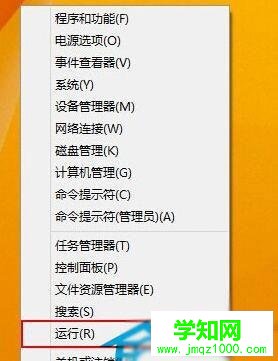
1.使用组合快捷键win键+x键打开列表选项,点击打开“运行(R)”进入下一步操作;
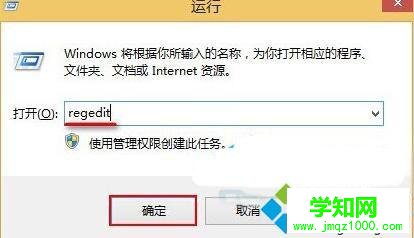
2.在打开的运行窗口中,输入“regedit”回车确认打开注册表编辑器;
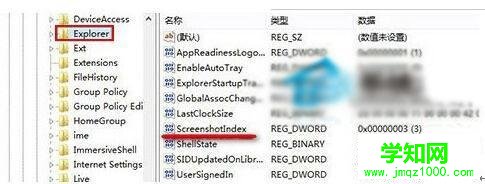
3.在打开注册表编辑器中,依次展开“HKEY_CURRENT_USERSoftwareMicrosoftWindowsCurrentVersionExplorer”,然后选择双击Explorer文件中的“ScreenshotIndex”选项;
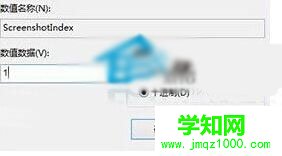
4. 把弹出的设置窗口中“数值数据”更改成“1”,然后点击“确定”即可。
通过上述几个步骤的简单操作,我们就能在Win10系统下将快捷键全屏截图直接粘贴到Win10桌面上。这个方法并不复杂,相信大家在操作一遍后,就能很快学会!
相关教程:xp系统截屏快捷键xp系统桌面快捷键xp系统返回桌面快捷键xp系统显示桌面快捷键苹果系统截图快捷键郑重声明:本文版权归原作者所有,转载文章仅为传播更多信息之目的,如作者信息标记有误,请第一时间联系我们修改或删除,多谢。
新闻热点






疑难解答













