
一位用户反馈自己在html' target='_blank'>windows10系统电脑中使用360浏览器时,遇到打不开QQ空间的情况。这是怎么回事呢?遇到这种问题,首先我们可尝试使用系统自带的浏览器查看能否打开。在得知是浏览器问题还是缓存文件过多的情况后,按下面方法进行操作!
推荐:win10系统下载地址
方法一:清理浏览器缓存并重置IE浏览器
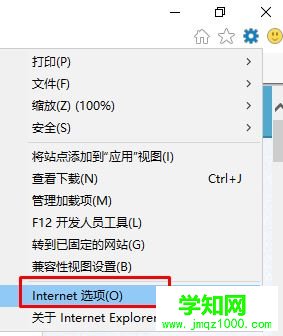
1、打开ie浏览器,点击工具-internet 选项;
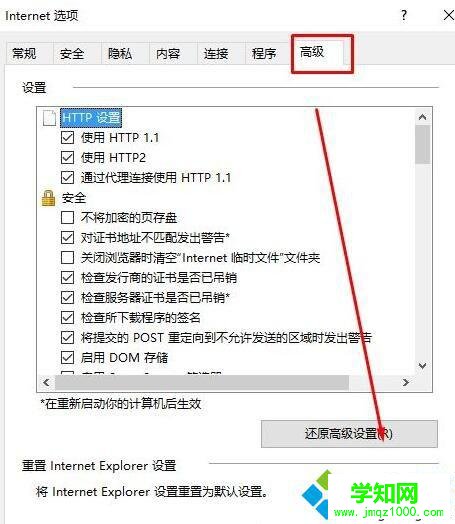
2、切换到【高级】选卡,在下面点击【重置】;
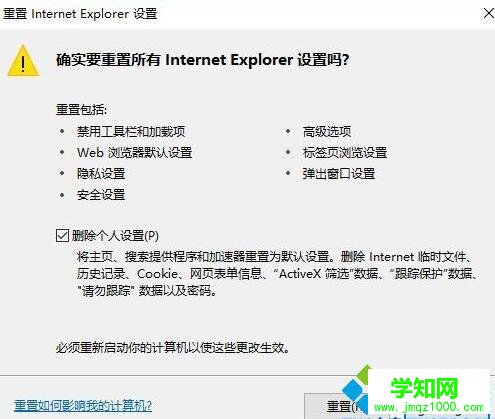
3、勾选【删除个人设置】,点击【重置】即可;
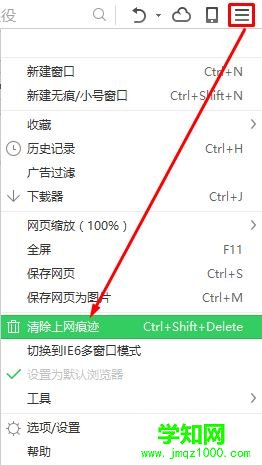
4、打开360浏览器,点击【菜单】-【清除上网痕迹】;
5、将【清除这段时间的数据】下拉菜单修改成【全部】,在下面勾选全部选项,点击【立即清理】即可!

方法二:
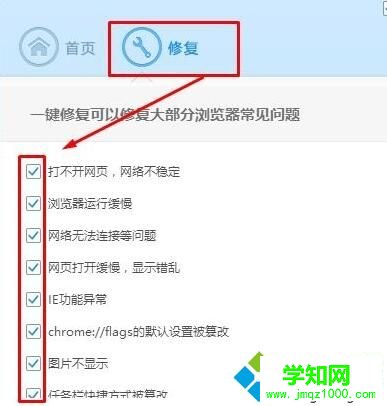
1、打开360浏览器,点击底部工具栏中的【修复常见浏览器问题,提升浏览器运行速度】;

2、点击【修复】,将下面所有选项勾选,同时需要勾选底部的【浏览器功能异常】,点击立即修复即可!
通过上述步骤的简单操作,我们在重启浏览器后就能够正常访问QQ空间了。是不是非常简单呢?感兴趣的朋友们,都可以动手操作看看!
郑重声明:本文版权归原作者所有,转载文章仅为传播更多信息之目的,如作者信息标记有误,请第一时间联系我们修改或删除,多谢。
新闻热点






疑难解答













