
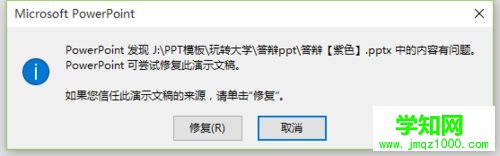
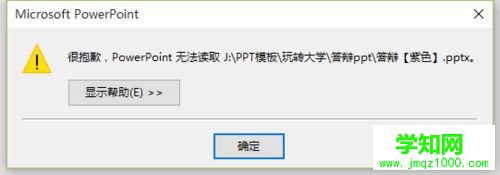
PPT是微软公司的演示文稿软件,用户可以在投影仪或者计算机上进行演示,也可以将演示文稿打印出来,制作成胶片,以便应用到更广泛的领域中。一位用户说win10正式版系统打不开PPT提示“修复此演示文稿”,打开时总是修复,但是总是进不去。点击取消后,则不会打开,点击修复,出现如下图示。下面一起看看操作步骤吧。

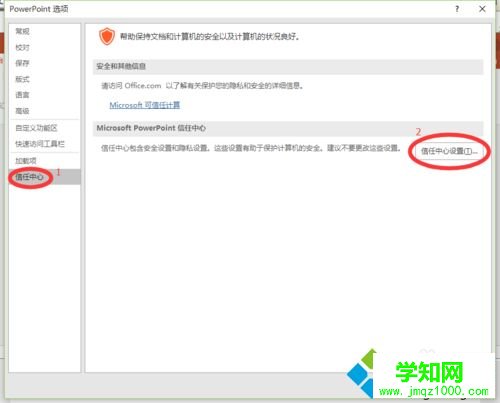
1、可以在桌面新建一个ppt文件(为了把ppt程序打开),然后依次单击 文件→选项,在弹出对话框中选择 信任中心,单击 信任中心设置;
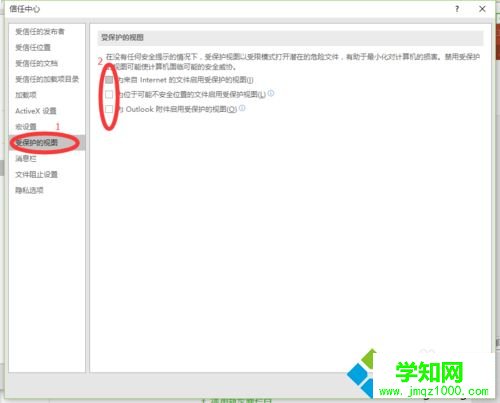
2、在弹出的对话框中,单击受保护的视图;
3、然后将右侧的三个复选框的勾选都去掉,确定之后,就可以打开想要打开的文件了。
以上和大家分享win10打不开PPT提示“修复此演示文稿”的解决方法,简单设置之后,PPT文档就恢复正常了。
郑重声明:本文版权归原作者所有,转载文章仅为传播更多信息之目的,如作者信息标记有误,请第一时间联系我们修改或删除,多谢。
新闻热点






疑难解答













