
一般html' target='_blank'>Windows10系统安装好打印机后,想要测试一下打印机是否正常,当然我们可以直接找一张图片或一份文件打印一下看看能不能打印,其实打印机自带有测试功能。那么win10打印机怎么打印测试页?下面小编就向大家简单的介绍一下操作步骤吧。
win0打印机打印测试页的方法:
1、在Windows10系统桌面,右键点击左下角的Windows徽标键,在弹出菜单中选择“设置”菜单项。
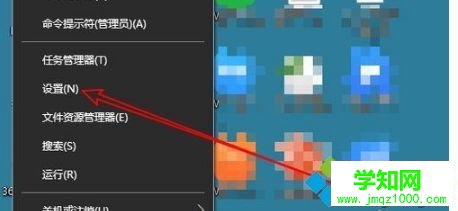
2、接下来就会打开Windows设置窗口,在窗口中我们点击“设备”图标。

3、在打开的设备窗口中,点击左侧边栏的“打印机和扫描仪”菜单项。
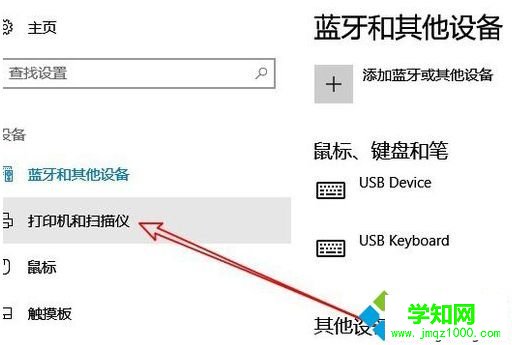
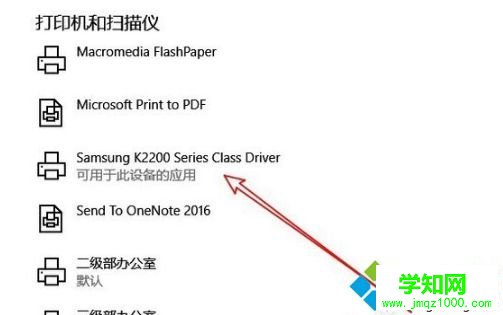
4、在右侧窗口中可以看到所有的安装好的打印机列表,选择要打印测试页的打印机快捷链接。
5、点击打印机名称后,在弹出的菜单中我们点击“管理”按钮。
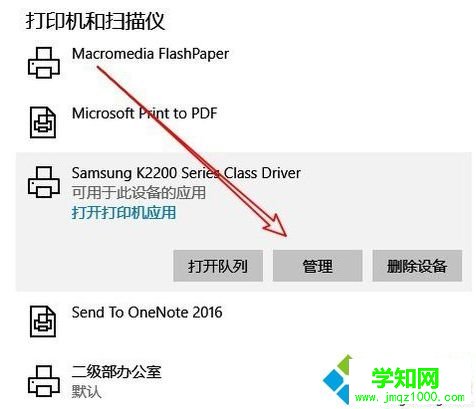
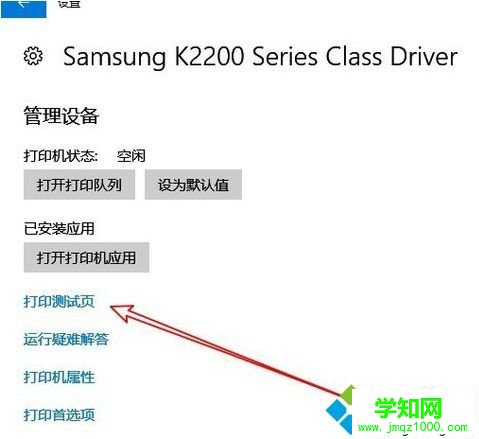
6、这时就会弹出打印机管理窗口,在这里点击“打印测试页”快捷链接,这样打印机就会进行打印测试页操作,如果测试页打印正常,说明我们的打印机安装正确。
上面介绍的内容就是关于win10打印机打印测试页的方法,如果有需要的朋友可以按照小编介绍的方法进行操作设置。
郑重声明:本文版权归原作者所有,转载文章仅为传播更多信息之目的,如作者信息标记有误,请第一时间联系我们修改或删除,多谢。
新闻热点






疑难解答













