
现如今无线网络也很普及了,只要在有wifi的区域内,手机或笔记本设备输入密码连接即可上网。好多人询问说win10台式电脑没有无线网卡怎么用wifi?确实是一个疑问,和笔记本不一样的是,台式机没有无线网络驱动。其实台式机连接网卡之后就能够连接WiFi了,如果在没有无线网卡的情况下怎么连接?下面看看操作步骤。
具体方法如下:
1、我现在用的是win10的版本,其他版本的应该也差不多;

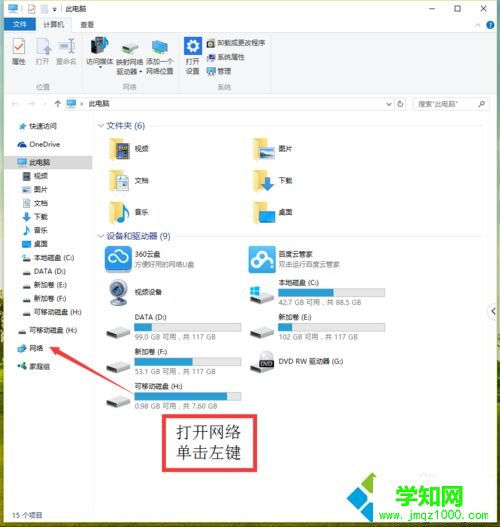
2、打开网络,点击左键;
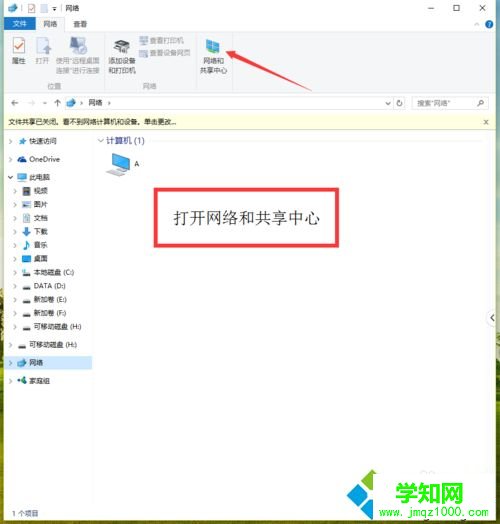
3、打开网络和共享中心;
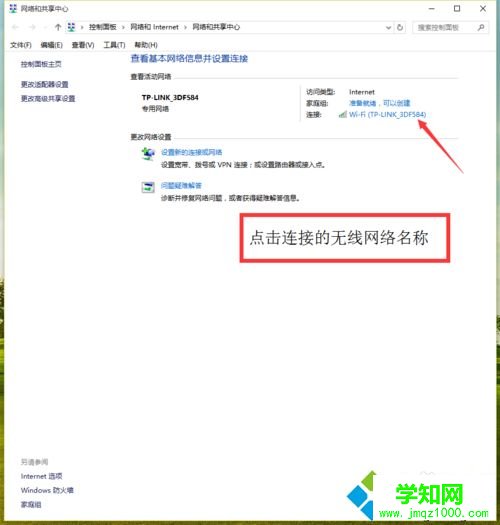
4、点击链接的无线网络名称;
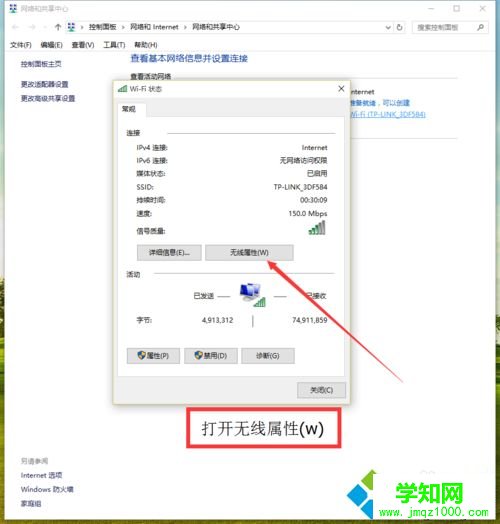
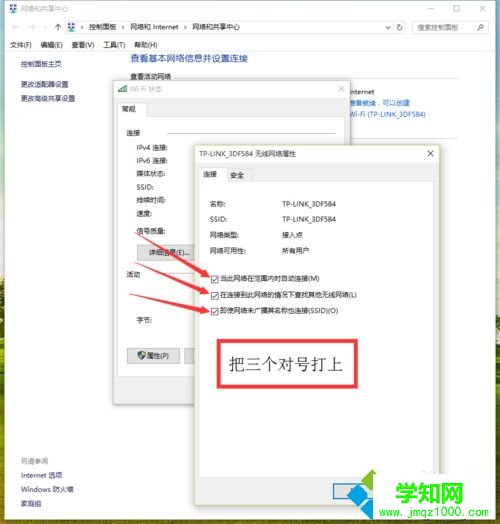
5、打开无线属性;
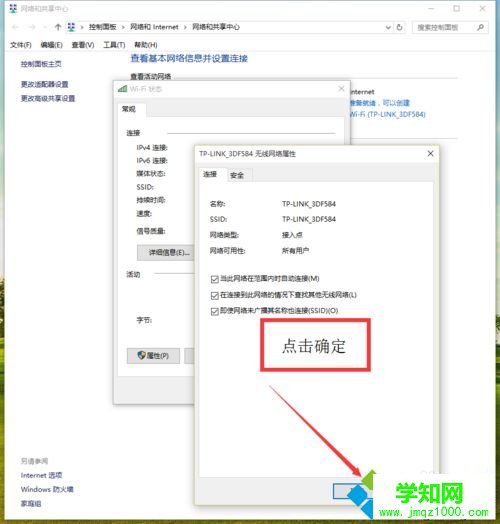
6、点击勾选三个对号;



上述就是win10不插网线不用无线网卡连接WiFi的全部内容了,非常有趣的操作步骤,感兴趣的一起来设置。
郑重声明:本文版权归原作者所有,转载文章仅为传播更多信息之目的,如作者信息标记有误,请第一时间联系我们修改或删除,多谢。
新闻热点






疑难解答













