
IIS服务是一个互联网基本服务,包括WEB服务器、FTP服务器等,但是有些html' target='_blank'>win10系统用户觉得iis没有什么用,就想要关闭它,那么win10系统怎么关闭IIS服务呢?具体步骤如下。
1、鼠标移至桌面右下角跳出的篮框后打开设置;
2、然后打开控制面板;

3、在控制面板中打开程序;

4、在跳出的窗口中打开 启动或关闭windows功能;

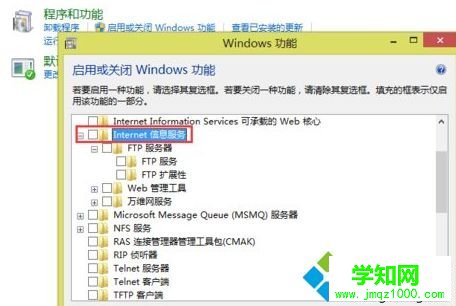
5、打开展开Internet信息服务;

6、把Internet信息服务下的方框全都空出来,不勾选。然后打开确定;
7、已经完成更改打开重头启动就可以了。

以上给大家介绍的就是win10系统怎么关闭IIS服务的详细操作步骤,大家可以按照上面的方法来关闭。
郑重声明:本文版权归原作者所有,转载文章仅为传播更多信息之目的,如作者信息标记有误,请第一时间联系我们修改或删除,多谢。
新闻热点






疑难解答













