
html' target='_blank'>win10系统怎样启用wps文字翻译功能?wps自带了非常强大实用的翻译功能,不过很多新手们都不懂得该如何使用这个功能。接下来,就让 小编告诉大家使用wps文字翻译功能的具体方法吧!
方法如下:
1、打开WPS文字,新建文档。


2、点击审阅选项卡中“翻译。
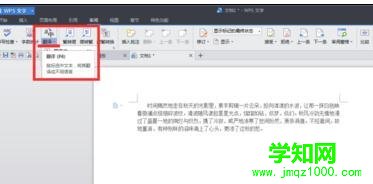
3、下拉菜单选择 “翻译选项”。
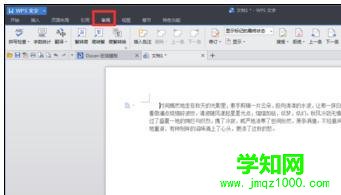
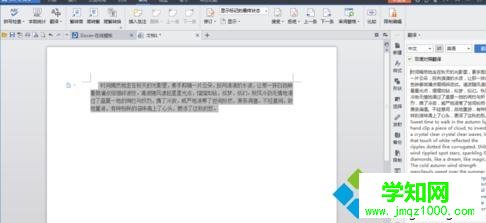
4、右侧窗格内设置源语言和目标语言,一共提供7种语言的互相翻译。
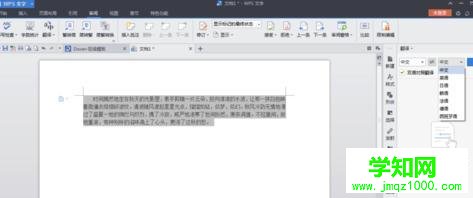
5、然后我们就选择一段文字进行翻译,这里选择英文勾选双语对照翻译。
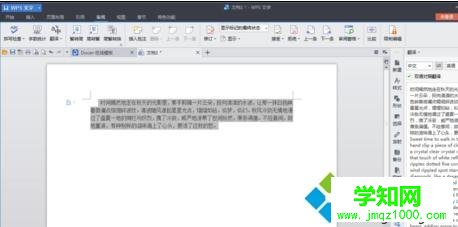
6、翻译结果出来啦,如果觉得结果翻译结果不是很满意的话,可以点击右下角人工翻译哦。
如果你也想要使用wps文字翻译功能的话,不妨按照上述 小编分享的方法操作看看!
郑重声明:本文版权归原作者所有,转载文章仅为传播更多信息之目的,如作者信息标记有误,请第一时间联系我们修改或删除,多谢。
新闻热点






疑难解答













