
html' target='_blank'>win10系统从网上下载很多电子书都是exe格式,主要目的是方便用户查阅。近期使用win10系统用户下载了exe格式电子书之后,怎么也打不开,之前都可以打开的,这是什么情况?这里小编和大家分享一下解决方法。
win10系统.exe的电子书无法打开的解决方法:
1、右键点击电子书文件选择“属性”检查文件属性里最下面是否有个“解除锁定”,如有,点击“解除锁定”按钮点击确定保存设置,即可正常打开。
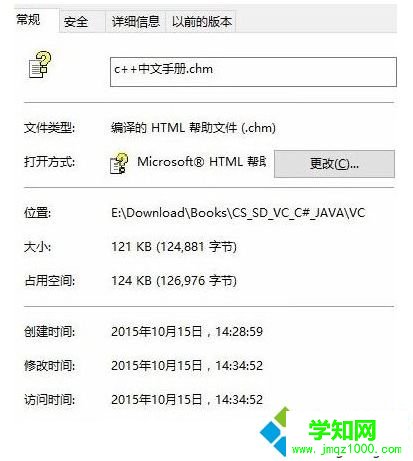
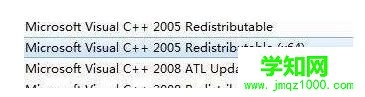
2、缺少运行库:
VC++2005/2008/
NET Framework 3.5
3、ie的问题,换回ie6就能打开了,否则就只能转换格式,建议大家将电子书的内核转换一下即可打开。
如果电脑中所有的exe都无法打开,那么可以按下面步骤进行修复:
1、按“Win+R”打开“运行”窗口,输入“cmd”命令按回车运行。
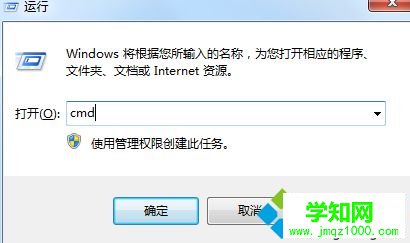
2、在打开的命令提示符光标处输入“assoc.exe=exefile”。
3、此时屏幕上显示“.exe=exefile”,关闭命令提示框并重启电脑。
上述就是win10系统.exe电子书无法打开的解决方法,希望对大家有所帮助。
郑重声明:本文版权归原作者所有,转载文章仅为传播更多信息之目的,如作者信息标记有误,请第一时间联系我们修改或删除,多谢。
新闻热点






疑难解答













