
操作html' target='_blank'>Windows10系统时经常会遇到一些有危害的病毒,我们可以使用杀毒软件来消除病毒。网上也有很多版本的杀毒软件可以下载,一些win10用户不想下载杀毒软件怎么办呢?其实win10系统自带有mcafee杀毒软件,mcafee杀毒软件不仅操作界面简单,而且功能齐全。那么Win10系统怎么使用mcafee杀毒软件?接下来我们一起看下mcafee杀毒软件的使用方法。
具体方法如下:
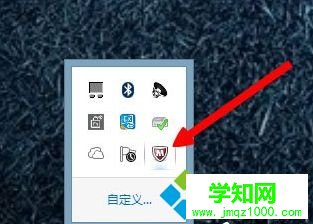
1、直接在桌面任务栏,点击“显示隐藏的图标”,找到迈克菲;
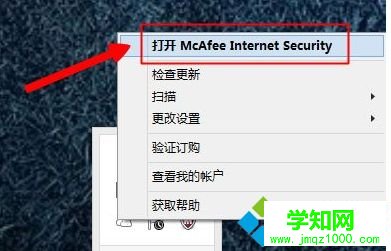
2、点击右键,选择“打开McAfee internet security”;
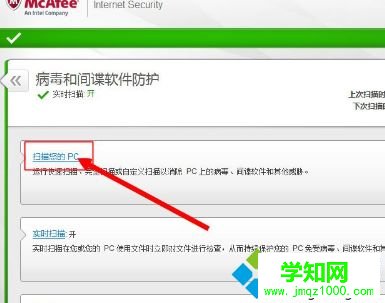
3、进入迈克菲后,点击“病毒和间谍软件防护”,如何想扫描电脑;
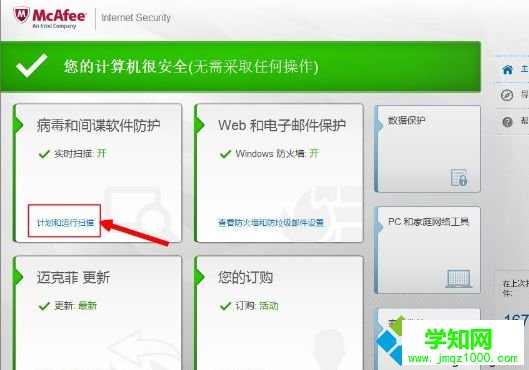
4、点击“扫描您的pc”就可以扫描病毒;
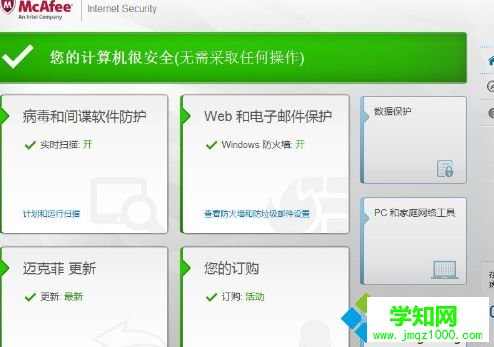
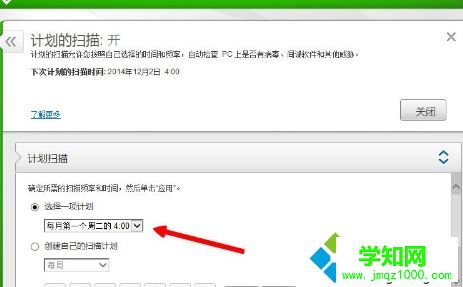
5、点击“计划的扫描”,选择合适自己的计划,一个星期扫描一次或者一个月都可以;
6、选择好后,点击“应用”,定时扫描就完成了;
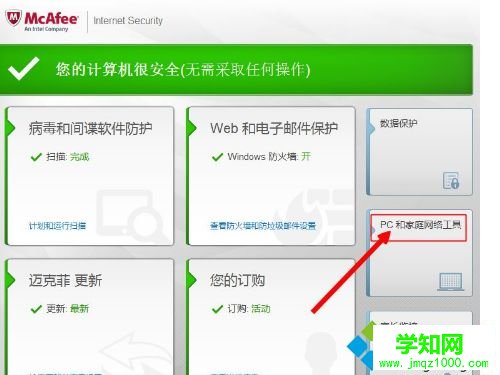
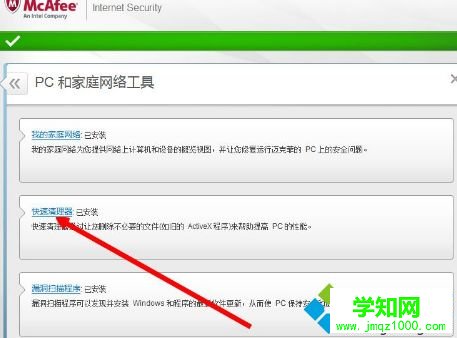
7、作为杀毒软件,迈克菲还能够自动清理不必要的文件,提高电脑性能,点击“pc和家庭网络工具”;
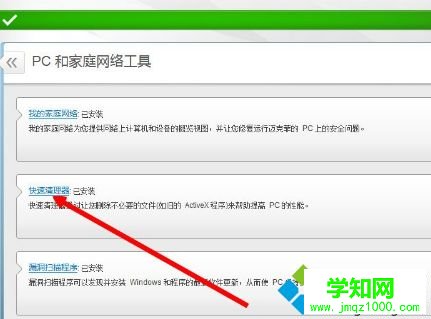
8、再点击“快速清理器”;
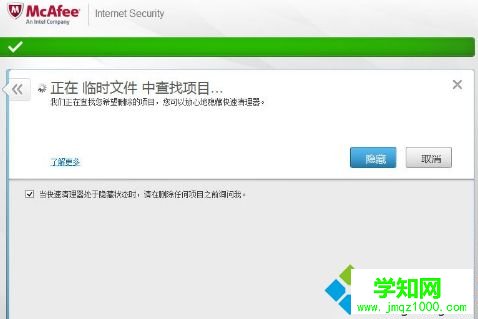
9、点击“清理”即可清理电脑多余的垃圾文件;
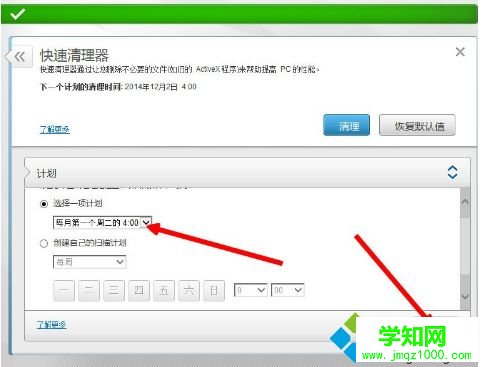
10、点击“快速清理器”中的“计划”,同样能制定清理计划,制定好按时清理后,点击“应用”;
11、这样自动杀毒和自动清理就设定好了;
以上就是win10系统使用mcafee杀毒软件的步骤了,操作界面也很简单,容易上手,不需要下载其他的杀毒软件,节约电脑空间,希望可以帮助到大家!
??郑重声明:本文版权归原作者所有,转载文章仅为传播更多信息之目的,如作者信息标记有误,请第一时间联系我们修改或删除,多谢。
新闻热点






疑难解答













