
现在,很多用户都需要使用电脑来工作,如果我们想要在工作时更好地保护自己的眼睛的话,那么设置一个系统保护色是不错的选择。一般设置为绿豆沙色最不容易让眼睛疲劳。下面,小编就以Win10系统为例,介绍设置系统保护色的具体方法。
推荐:ghost win10免激活系统下载
具体设置步骤:
步骤共分为两步,都是修改其中的html' target='_blank'>系统设置数据。
第一步、WIN+R输入regedit,打开注册表编辑器,找到[HKEY_CURRENT_USER/ControlPanel/Colors] windows,然后双击打开,进行如下设置:
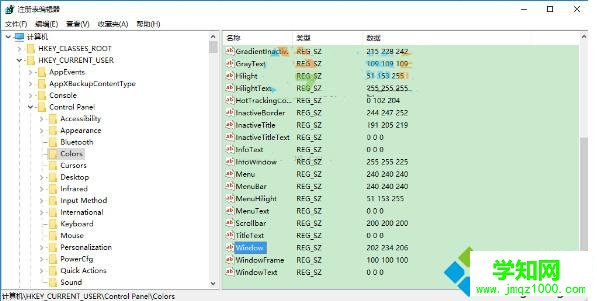
将Windows数值设置为:202 234 206

第二步、还是在注册表编辑器中,找到路径:[HKEY_LOCAL_MACHINE/SOFTWARE/Microsoft/Windows/CurrentVersion/Themes/DefaultColors/Standard],这个路径有点长,但是需要认真的去找,然后,双击打开如下图的window文件,进行如下设置:
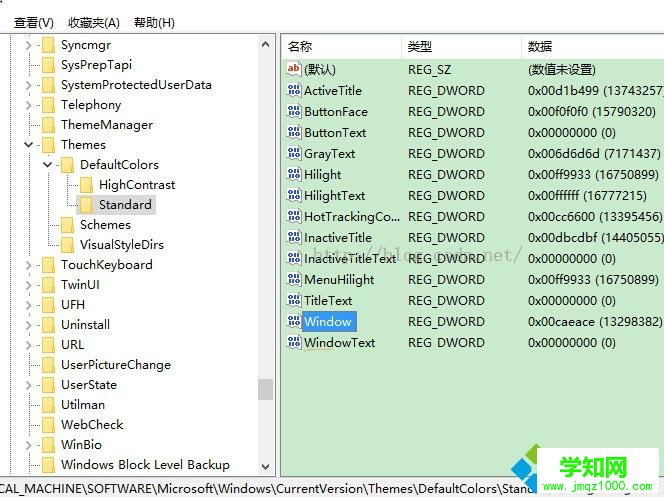
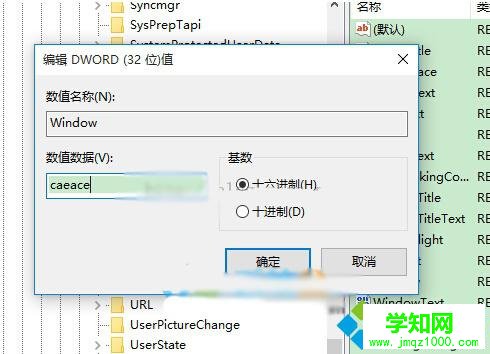
就是选择十六进制,然后输入字母caeace,确定,关闭注册表编辑器,然后重启电脑即可。

重启电脑之后,我们会发现不仅word文档打开后是绿豆沙色,OneNote应用也一样,背景全都都变成了绿豆沙的护眼颜色,如上图。如果你是经常使用电脑的工作者,那么不妨上述小编的方法设置一下,保护你的眼睛。
相关推荐:
Windows10怎样设置暗黑皮肤主题|Windows10设置暗黑皮肤主题的方法
相关教程:xp系统如何设置屏保win7系统设置保护色win7系统如何设置屏保windows7系统保护win7如何关闭系统保护郑重声明:本文版权归原作者所有,转载文章仅为传播更多信息之目的,如作者信息标记有误,请第一时间联系我们修改或删除,多谢。
新闻热点






疑难解答













