
最近,不少小伙伴反馈自己在html' target='_blank'>windows10系统中打开ie11浏览器,可是浏览器卡了一会就提示“已停止工作”,这是怎么回事呢?我们该如何操作呢?接下来,小编就为大家分享win10系统打开ie11浏览器出现闪退的两种解决方法了。
原因分析:
出现这样的情况一般是由于ie中【第三方浏览扩展】导致的。
解决方法一:
1、按住windows+r调出运行,在框中输入:inetcpl.cpl点击确定;

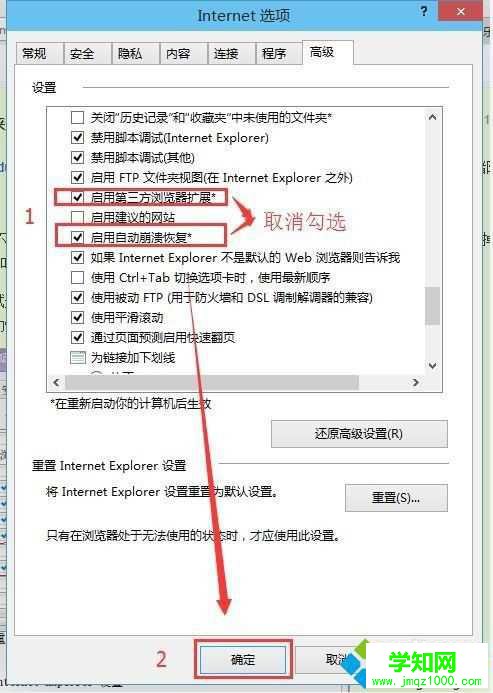
2、在【internet 属性】界面点击【高级】选卡,在下面框中将“启用第三方浏览器扩展”和“启用自动崩溃恢复”的勾去掉,点击应用并确定即可。
解决方法二:
1、首先我们打开ie浏览器,点击工具;
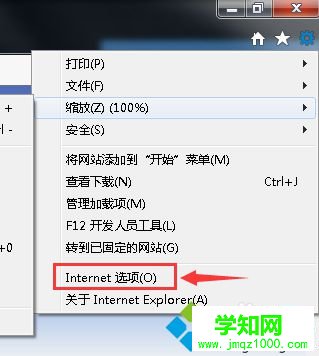
2、找到“Internet选项”点击打开Internet选项;然后点卡高级;

3、在“设置”窗格中向下滚动设置项,找到里面的“启用第三方浏览器扩展”以及“启用自动崩溃恢复”选项,取消勾选;
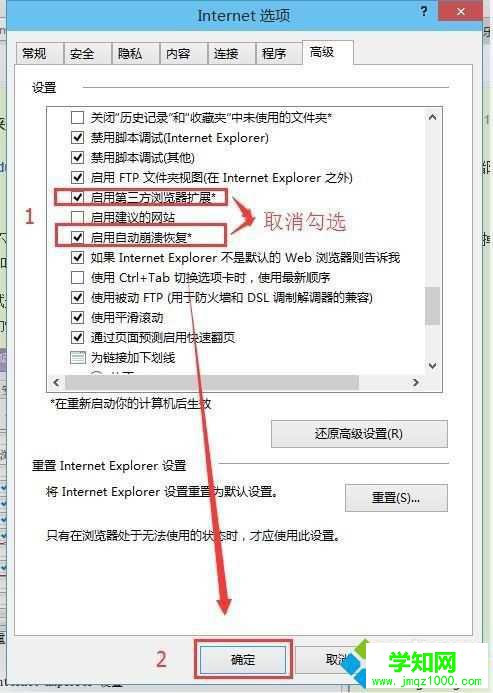
4、点击确定关闭窗口,重启电脑后就可以解决win10打开IE11闪退崩溃的问题了。
以上就是小编为大家介绍的win10系统打开ie11浏览器出现闪退的两种解决方法了。大家可以根据自己的需求,任选一种方法进行操作!
相关教程:win7系统打开软件闪退浏览器闪退怎么解决xp系统ie8浏览器闪退郑重声明:本文版权归原作者所有,转载文章仅为传播更多信息之目的,如作者信息标记有误,请第一时间联系我们修改或删除,多谢。
新闻热点






疑难解答













