
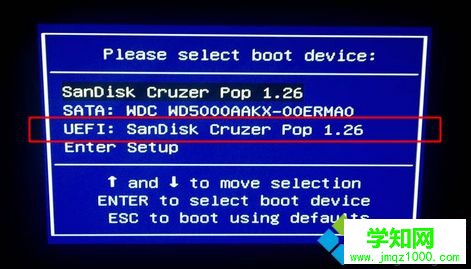
win10网址U盘安装步骤是怎样的?微软网址有提供MediaCreationTool这个工具来制作win10启动U盘,有用户制作好win10官方U盘之后,就不懂怎么安装html' target='_blank'>win10系统了。现在新电脑大多是uefi机型,而且配置非常高,推荐安装win10 64位系统,在uefi gpt模式下win10启动速度更快,这边小编就教大家win10官方U盘安装教程。
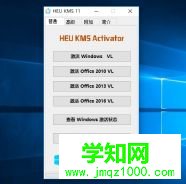 heu kms activator v11.2绿色版(win10/Office离线kms激活工具下载)
HEU KMS Activator是一款简洁高效的离线KMS激活工具。适用于Windows、Office及VL版本,无需联网即可一键激活,离线全自动激活软件。KMS服务是微软公司对Windows以及Office等的批量授权服务,可以利用KMS激活局域网中的产品。而这款工具是利用在系统内部搭建KMS服务器,因此无论是Windows还是Office 都可激活。
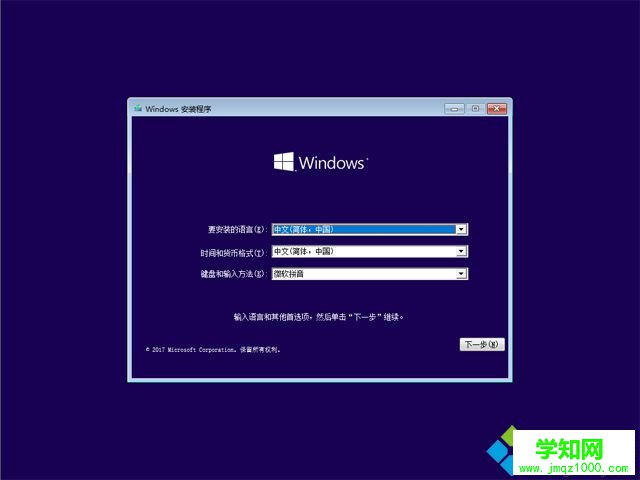
 2、启动安装程序,进入这个界面,选择安装语言、时间格式、键盘输入法,点击下一步;
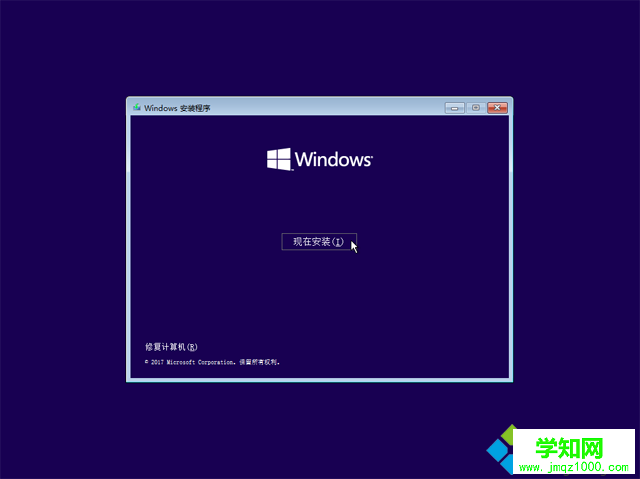
 3、转到这个界面,直接点击【现在安装】;
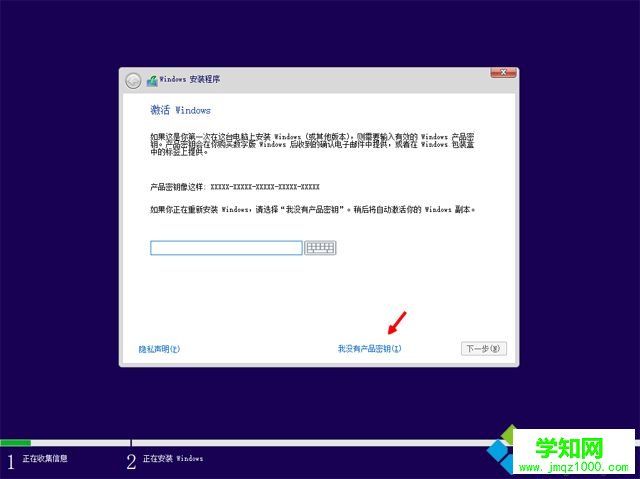
 4、在这边输入密钥,没有密钥直接点击【我没有产品密钥】;
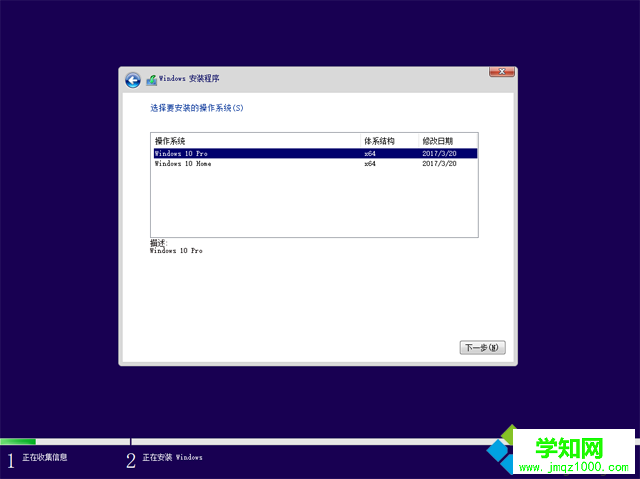
 5、如果是Multiple版本,包含有2个版本,pro是专业版,home是家庭版,选择之后,点击下一步;
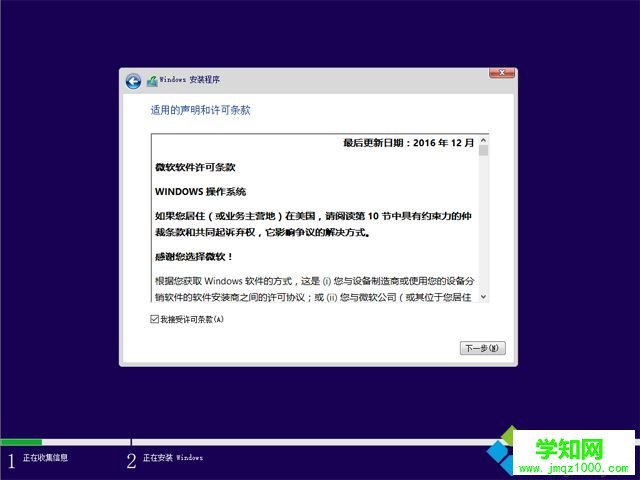
 6、勾选【我接受许可条款】,点击下一步;
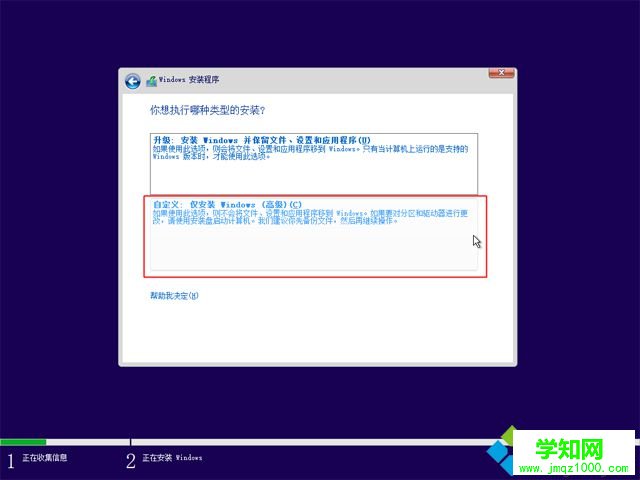
 7、执行的安装类型,要选择【自定义:仅安装Windows(高级)】;
 8、进入到分区界面,如果之前有系统,要先备份好数据,然后删除所有分区,只剩下一个未分配的空间,选择未分配的空间,点击【新建】;
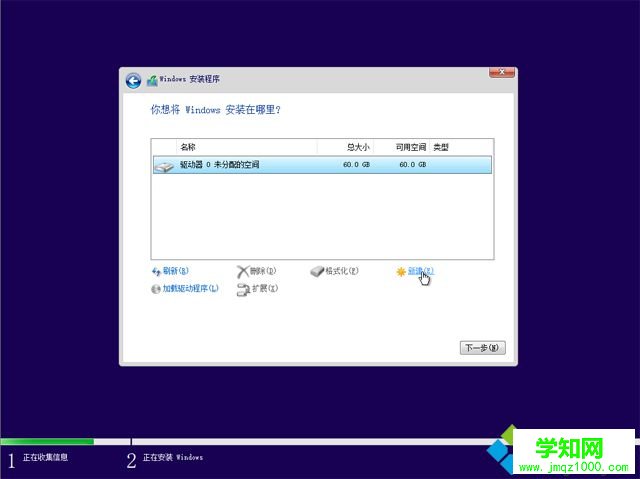 9、输入要建立的分区大小,如果固态硬盘容量小,大小直接默认,点击应用,建立一个分区,如果要2个以上分区,就自行设置大小,win10至少50G以上C盘空间,1G=1024MB,点击应用;
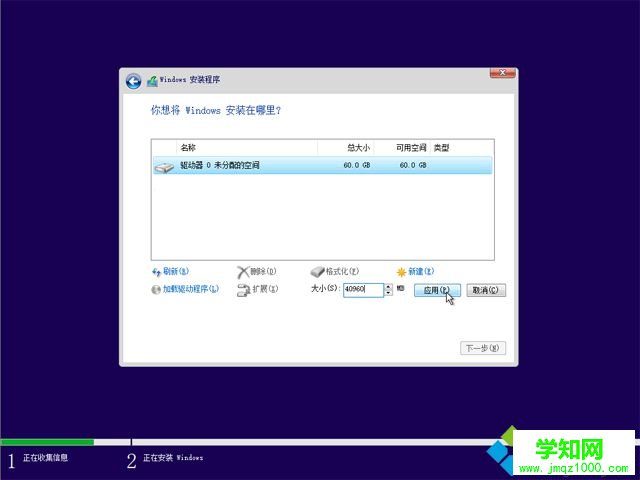 10、弹出提示框,提示会建立额外分区,直接点击确定;
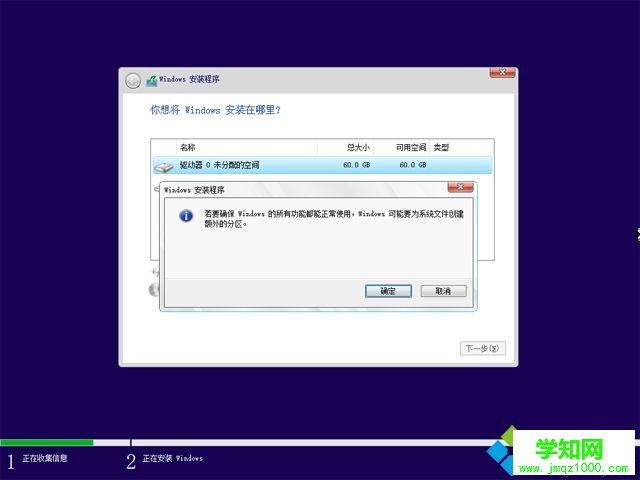 11、这边就建立了一个主分区,以及其他的额外分区,uefi模式下会有MSR保留分区,gpt分区表都会这样,选择主分区,点击格式化,然后按同样的步骤,新建其他的分区;
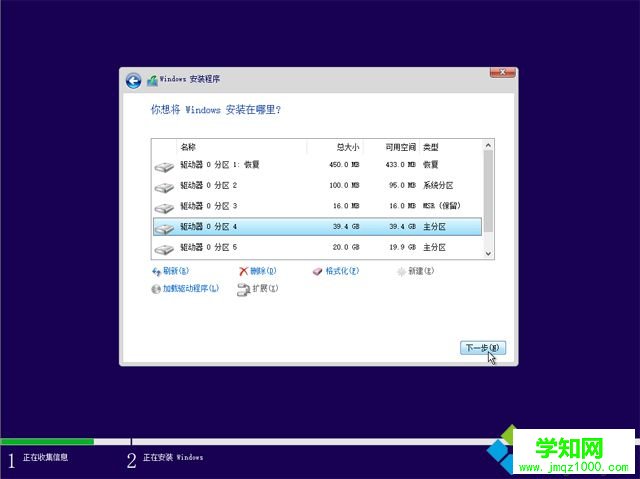
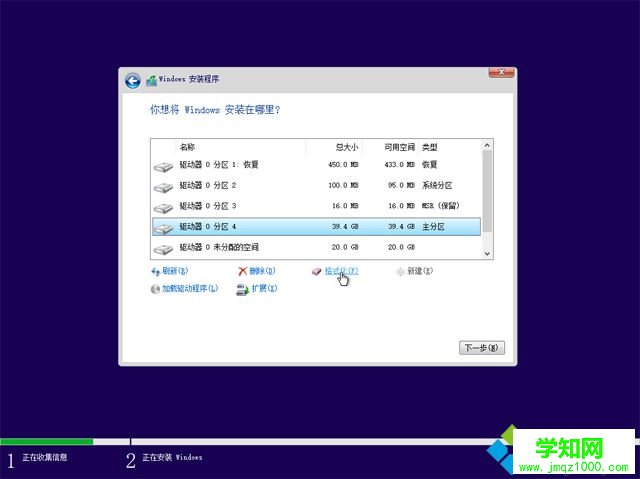 12、完成分区之后,选择系统安装位置,一定要选对!!!一般是第一个主分区,比如图中的分区4,下一步;
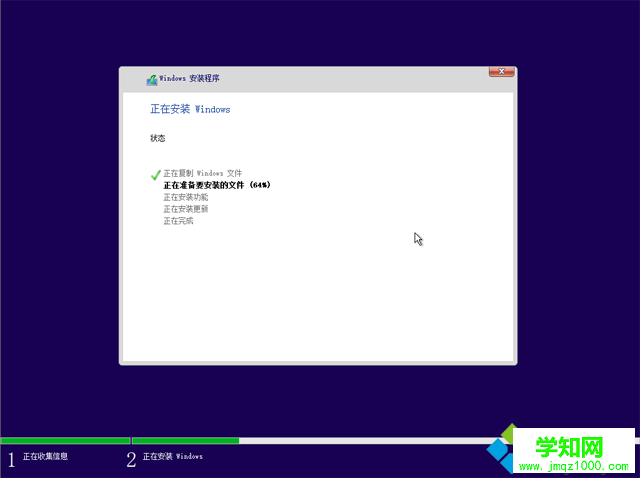
 13、进入到这个界面,执行win10系统文件、功能安装过程,需等待几分钟;
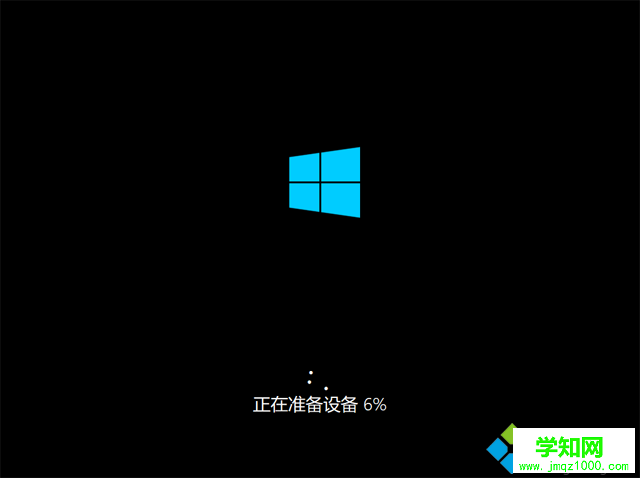
 14、上一步完成后会重启电脑,在重启之前拔出U盘,启动进入这个界面,正在准备设备;
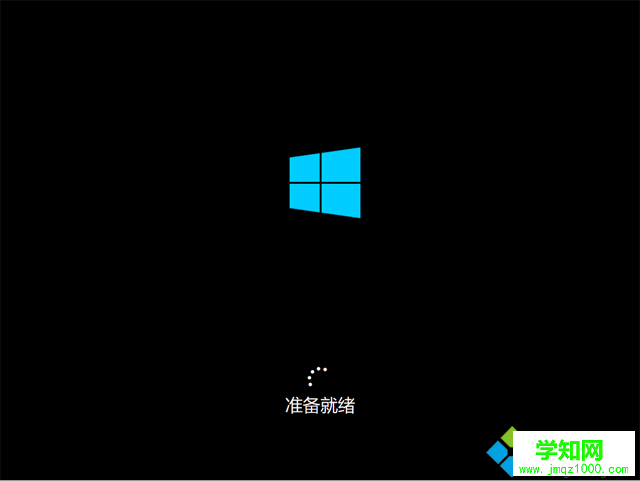
 15、设备准备完成后,重启进入这个界面,准备就绪时间比较长;
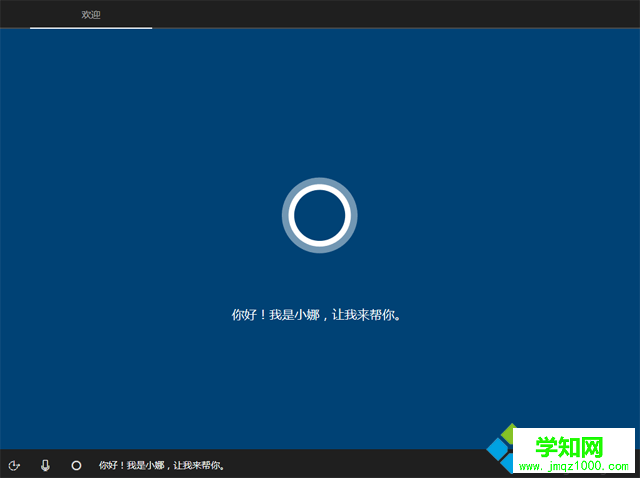
 16、安装完成后,进入小娜帮助向导,这是1703新版设置界面,提示你进行系统设置;
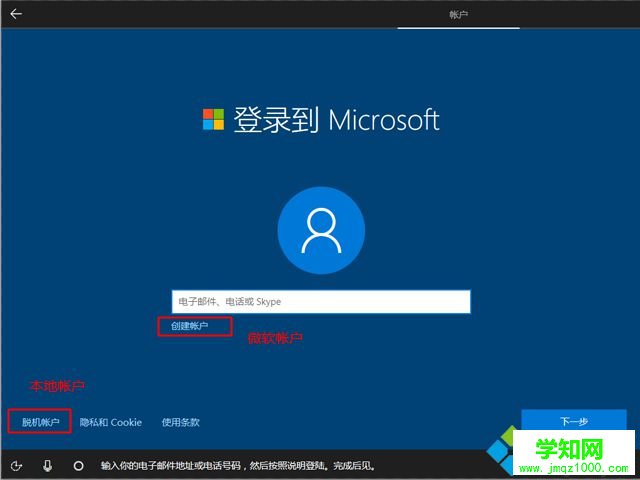
 17、到创建帐户界面,【创建帐户】是建立微软Microsoft帐户,【脱机帐户】是建立本地帐户,这边选择建立脱机帐户;
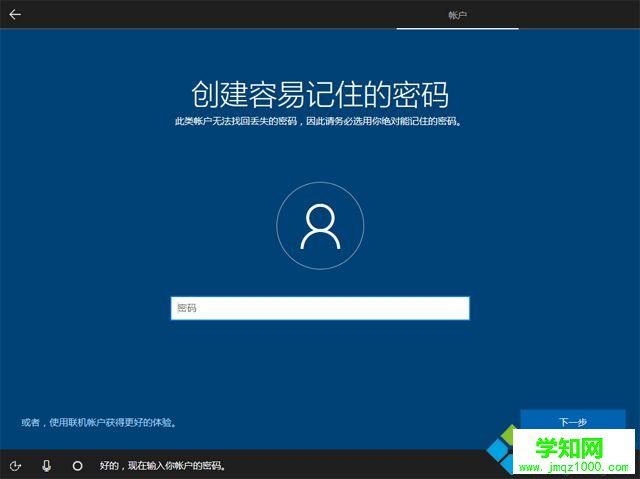
 18、设置帐户密码,如果不想设置,直接放空,下一步;
 19、之后就进入到win10全新的界面,安装完成,没有激活的win10系统可以用激活工具来激活。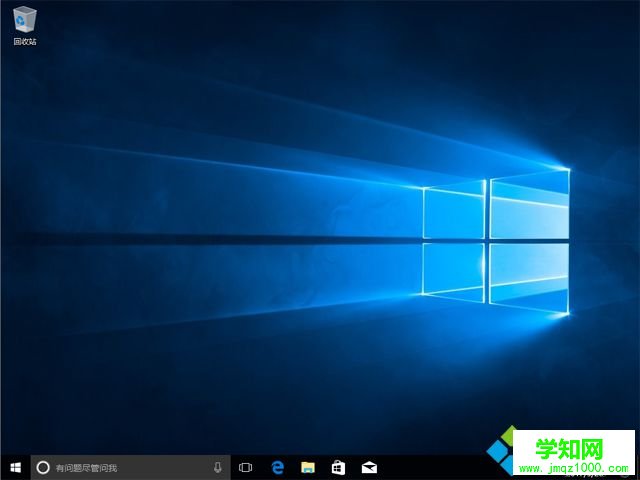
以上就是win10网址U盘安装方法,如果你电脑支持uefi,就可以参考上面的步骤来安装uefi win10系统。
郑重声明:本文版权归原作者所有,转载文章仅为传播更多信息之目的,如作者信息标记有误,请第一时间联系我们修改或删除,多谢。
新闻热点






疑难解答













