
html' target='_blank'>Win7系统的开始菜单一般都有个“设备和打印机”选项,用户只要直接打开就可以,使用起来非常方便。不过,一些用户将win7系统升级到win10正式版后,发现开始菜单变得一塌糊涂,“设备和打印机”快捷按钮也不见了,该怎么办?下面小编教大家在win10开始菜单中添加“设备和打印机”的方法。
推荐:win10系统下载中文
步骤如下: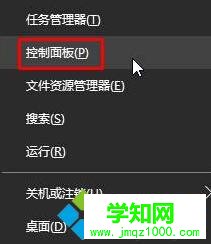 2、打开控制面板之后,在右上角我们可以看到“查看方式”,点击下拉菜单选择“大图标”;
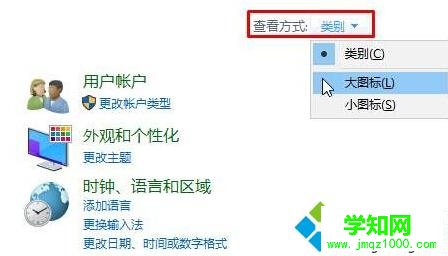 3、找到“设备和打印机”,在上面单击右键,点击“固定到开始屏幕”;
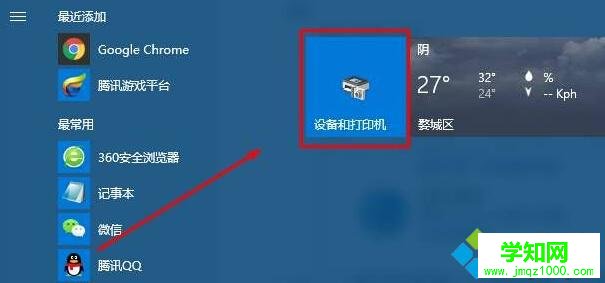
4、添加之后,打开开始菜单,我们就可以看到“设备和打印机”了!
郑重声明:本文版权归原作者所有,转载文章仅为传播更多信息之目的,如作者信息标记有误,请第一时间联系我们修改或删除,多谢。
新闻热点






疑难解答













