
在win10电脑中通常都自带有蓝牙功能,可以方便用户们连接蓝牙设备来使用,不过最近有html' target='_blank'>win10系统用户在使用蓝牙鼠标的时候,发现经常失灵,出现无反应断开连接的情况,该如何处理呢,如果有遇到这样的问题可以参照下面的方法来处理。
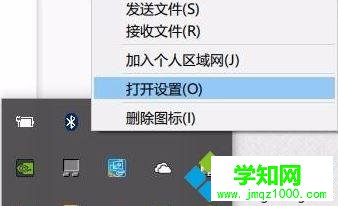
1、右键单击屏幕右下角托盘区的蓝牙图标,在弹出的对话框中选中“允许蓝牙设备查找这台电脑”;
2、右键单击屏幕左下角的Win图标>点击进入“设备管理器”>双击蓝牙图标来展开子目录>双击打开每一个子项,如果新出现的对话框中有“电源管理”的选项卡,就反选“允许计算机关闭此设备以节约电源”的选项,再点击确定。

3、在设备管理器中双击“网络适配器”>双击打开每一个子项,如果新出现的对话框中有“电源管理”的选项卡,就反选“允许计算机关闭此设备以节约电源”的选项,再点击确定;
4、同样的,在设备管理器中双击“人体学输入设备”双击打开每一个子项,如果新出现的对话框中有“电源管理”的选项卡,就反选“允许计算机关闭此设备以节约电源”的选项,并选中“允许此设备唤醒计算机”,再点击确定。

5、最后参照上述步骤,我们需要对“鼠标和其他指针设备”,以及“通用串行总线控制器”下列出的每个设备进行操作设置优化即可解决问题。
上述给大家介绍的就是win10电脑蓝牙鼠标经常失灵如何解决的全部内容,有遇到一样情况的用户们可以采取上面的方法步骤来进行操作吧,希望可以帮助到大家。
郑重声明:本文版权归原作者所有,转载文章仅为传播更多信息之目的,如作者信息标记有误,请第一时间联系我们修改或删除,多谢。
新闻热点






疑难解答













