
刚刚购买的html' target='_blank'>windows10系统 自带了迈克菲(mcafee)防火墙杀毒软件,由于该安全软件无法暂时退出,导致在使用过程中会遇到许多尴尬,因此就想将其关闭掉,这该如何操作?在本文中 小编来给大家分享下具体操作方法吧!

具体如下:
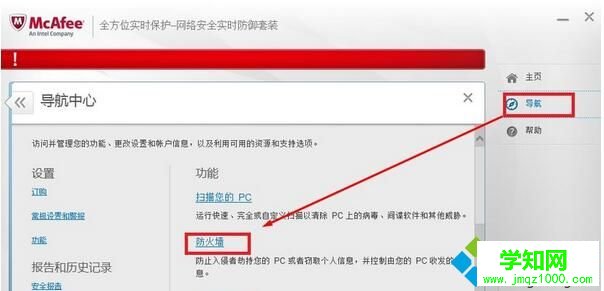
1、打开迈克菲,点击【导航】-【防火墙】;
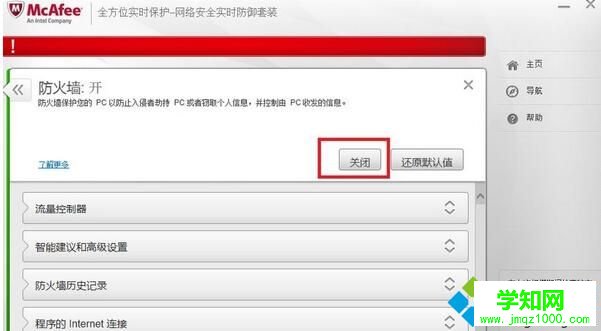
2、如图所示,点击【关闭】按钮;
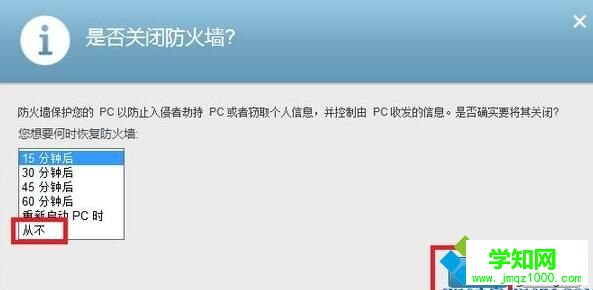
3、此时会弹出提示框,我们选择【从不】-【确定】,防止其自动开启;
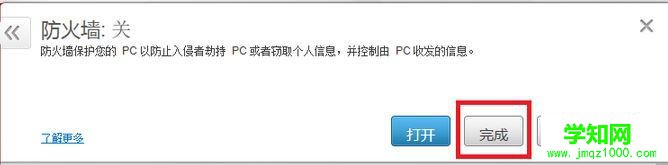
4、回到主界面 点击【完成】即可。
Windows10系统关闭迈克菲防火墙的方法就为大家介绍到这里了。如果你还想在win10系统中安装其他杀毒软件,那么不妨先将迈克菲杀软卸载,不然会发生冲突,从而导致系统运行速度缓慢。
相关推荐:
Windows10系统如何卸载迈克菲(Mcafee)杀毒软件
相关教程:windows10系统防火墙win7系统关闭防火墙win8系统防火墙怎么关win10系统关闭防火墙xp系统防火墙怎么关闭郑重声明:本文版权归原作者所有,转载文章仅为传播更多信息之目的,如作者信息标记有误,请第一时间联系我们修改或删除,多谢。
新闻热点






疑难解答













