
很多朋友在thinkpad笔记本键盘上打字时总会不小心按到触摸板,这样会导致光标满屏乱跑,带来很大的不便。那么,Win10系统thinkpad触摸板怎么关闭?接下来, 小编就给大家详细介绍关闭thinkpad触摸板的操作方法!
推荐:html' target='_blank'>windows10官方下载
步骤如下:
1、按“WIN+X”组合键打开超级菜单, “控制面板”;
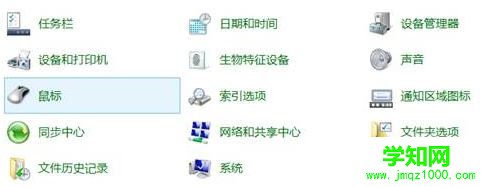
2、将查看方式改成大图标,在下面点击【鼠标】;
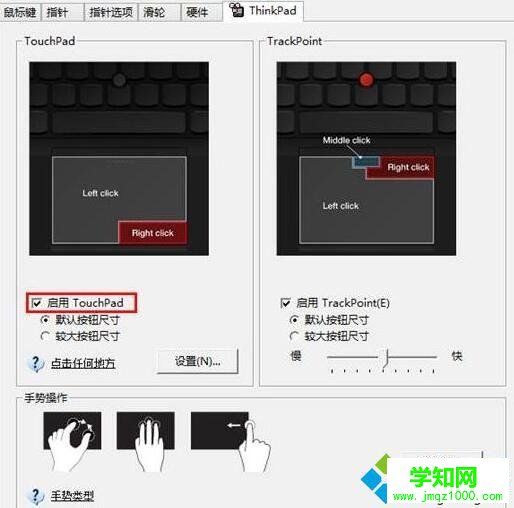
3、切换到【ThinkPad】选卡(例如:T431s)在下面取消“启用TouchPad”复选框 点击确定保存设置即可;
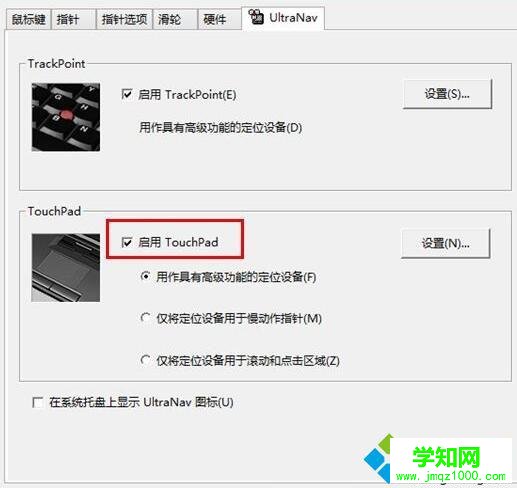
4、老机型在鼠标属性后,选择“UltrNav”选项卡取消“启用TouchPad” 点击确定保存即可。
以上就是小编为大家介绍的windows10系统关闭thinkpad触摸板的设置方法了。感兴趣的朋友们,可以一起动手操作看看!
相关教程:win8触摸键盘怎么关thinkpad win7系统郑重声明:本文版权归原作者所有,转载文章仅为传播更多信息之目的,如作者信息标记有误,请第一时间联系我们修改或删除,多谢。
新闻热点






疑难解答













