
html' target='_blank'>windows10正式版系统下,桌面的默认路径都在系统盘,也就是我们所熟悉的C盘中。而不少朋友都喜欢将文件下载直接保存到桌面,便于打开使用,不过这样会导致系统盘内存被严重占用,影响电脑运行速度。这该怎么办呢?接下来, 小编就教大家将桌面移动到D盘的操作方法。
推荐:win10企业版官方下载
步骤如下:
1、点击进入“此电脑”,D盘建立一个名为“Desktop”的文件夹;
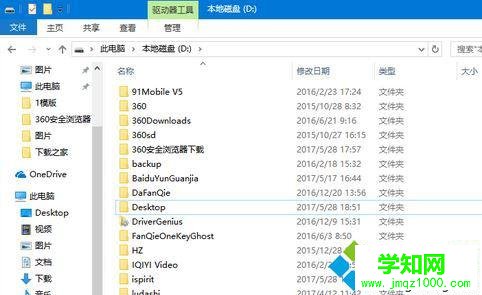
2、在左侧“快速访问”下方的“桌面”或“Desktop”上单击右键,选择“属性”;
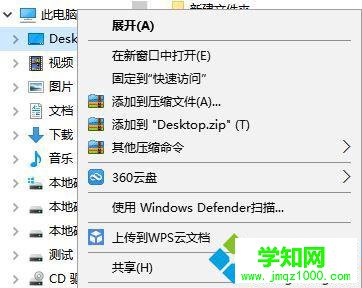
3、打开“桌面 属性”窗口后,切换到“位置”,就可以看到Win10电脑桌面默认文件夹的位置了,默认路径为:C:/Users/用户名/Desktop,我们只要点击下的的“移动”就可以开始更改路径了。
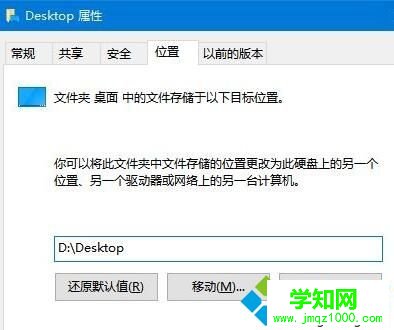
4、将新路径选择为:D/Desktop ,完成后点击下的“确定”,之后会看到一个“是否要将所要文件从原来位置移动到新位置”的提示,直接点击“是”即可完成移动操作!
通过以上方法我们就可以将桌面成功的移动到D盘,希望本教程能够帮助到所有有需要的朋友们!关注Windows10,锁定 (https://www.VeVb.com/)
相关教程:xp我的文档移动到d盘郑重声明:本文版权归原作者所有,转载文章仅为传播更多信息之目的,如作者信息标记有误,请第一时间联系我们修改或删除,多谢。
新闻热点






疑难解答













