
不少使用华硕 的用户们反馈,自己在安装/升级Win10正式版系统后发现触摸板突然无法使用了,这是怎么回事呢?我们该如何操作呢?接下来,就随小编一起看看Windows10华硕笔记本触摸板的打开方法。
具体如下:
1、首先打开华硕网址,点击【服务支持】-【服务与支持】,移动到下面找到【搜索产品常见问题及驱动下载】后面的“i” 图标,点击【手动选择产品】;

2、 按图标选择 ,然后找到对应的笔记本型号,在右侧点击【驱动程序和工具软件】;

3、在【驱动程序 & 工具软件】下拉菜单中选择与当前操作系统相符的系统版本;

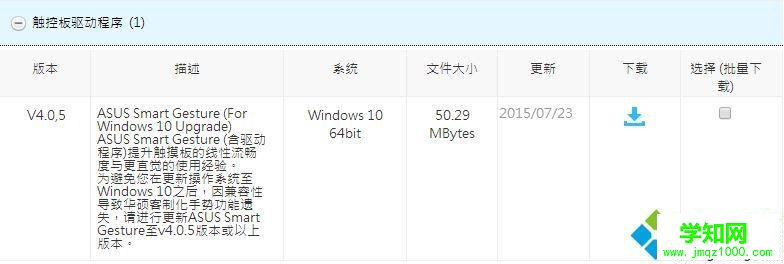
4、在下面点击展开【触控板驱动程序】,点击【下载】;
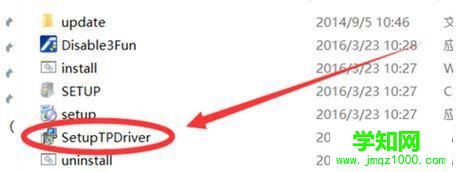
5、将下载的驱动下载解压并进行安装后,打开文件夹双击“SetupTPDriver”进行安装,一般来说只需简单的下一步下一步即可完成安装,安装完成后重启电脑即可正常使用触摸板!
Windows10华硕笔记本触摸板的打开方法就为大家介绍到这里了。大家可以关注 更多精彩教程https://www.VeVb.com/
相关教程:win7笔记本触摸板设置 禁用触摸板华硕笔记本触摸板驱动郑重声明:本文版权归原作者所有,转载文章仅为传播更多信息之目的,如作者信息标记有误,请第一时间联系我们修改或删除,多谢。
新闻热点






疑难解答













