
html' target='_blank'>windows10系统电脑开机之后,桌面图标全都不见了。这是怎么回事呢?其实,这种情况可能和桌面图标设置,或者文件资源管理器故障有关。接下来,就随 小编一起看看该问题的具体解决方法。
推荐:win10系统下载64位

具体如下:
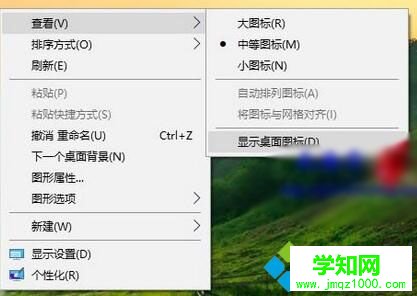
第一步、对着桌面空白处单击鼠标右键,在菜单中鼠标指向“查看”,然后点击菜单中的“显示桌面图标”。
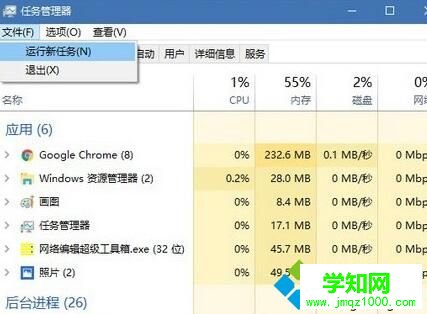
第二步、按下Ctrl+Shift+Esc组合键,调出任务管理器,点击文件,在下拉菜单中点击选择“运行新任务”。
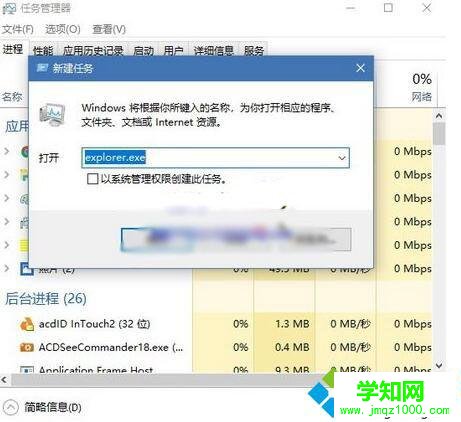
第三步、在弹出的新建任务输入框中,输入explorer.exe后,按回车键或者点击确定按钮(重启文件资源管理器),执行此运行命令即可。
第四步、接下来可能会出现屏幕全部消失的情况,别担心,稍等一会儿,桌面就会恢复正常。
Windows10系统桌面图标全都不见了的解决方法就介绍完了。如果你也遇到同样情况的话,不妨按照上述小编介绍的方法进行解决!
郑重声明:本文版权归原作者所有,转载文章仅为传播更多信息之目的,如作者信息标记有误,请第一时间联系我们修改或删除,多谢。
新闻热点






疑难解答













