
html' target='_blank'>Windows10系统如何查看鼠标dpi数值?这是近来不少用户都向小编咨询的问题。dpi是dots per inch的缩写,意思是每英寸的像素数,现在大部分鼠标都为光电鼠标,因此DPI也称为光学分辨率。下面, 小编就分享Windows10系统查看鼠标dpi数值的方法。
具体如下:
假如鼠标dpi是1000,它的意思就是移动鼠标1英寸,屏幕上鼠标指针移动1000个像素。因此,假如电脑屏幕分辨率是1280*800,那么鼠标指针从屏幕最左侧移到最右侧需要经过1280个像素,这样鼠标实际就是移动了1280/1000=1.28英寸,1英寸=2.54cm ,1.28*2.54=3.25cm。
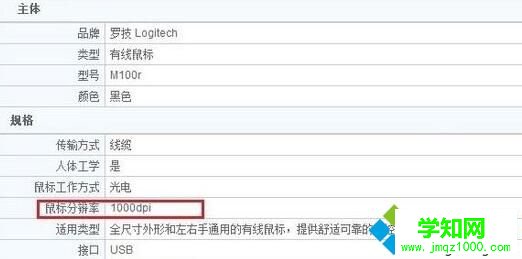
那么该如何查看鼠标的dpi值呢?如果知道自己鼠标的品牌型号的话,查看DPI就比较方便了,可以去网上查该品牌型号鼠标参数,就可以找到答案了,如下图所示,鼠标参数中一般会标注DPI!
一般DPI越高越好,但这也不是绝对的,有些游戏在操作的时候,需要DPI小一些,因此一些专业游戏鼠标还可以非常方便的调节DPI。
看了上述小编的介绍,相信大家对于Win10系统怎么看鼠标dpi数值已经有了一定的了解。大家可以关注 更多精彩教程https://www.VeVb.com/
相关教程:win7系统dpi设置xp查看系统位数郑重声明:本文版权归原作者所有,转载文章仅为传播更多信息之目的,如作者信息标记有误,请第一时间联系我们修改或删除,多谢。
新闻热点






疑难解答













