
为了更好地展示自己的工作成果,一位html' target='_blank'>win10系统用户就希望能够制作一个PPT。不过,该用户在制作过程中遇到了一个问题,他想要在PPT中插入音频文件,可是一直失败。这该怎么办呢?接下来,小编就为大家分享下正确的操作方法。
具体如下:
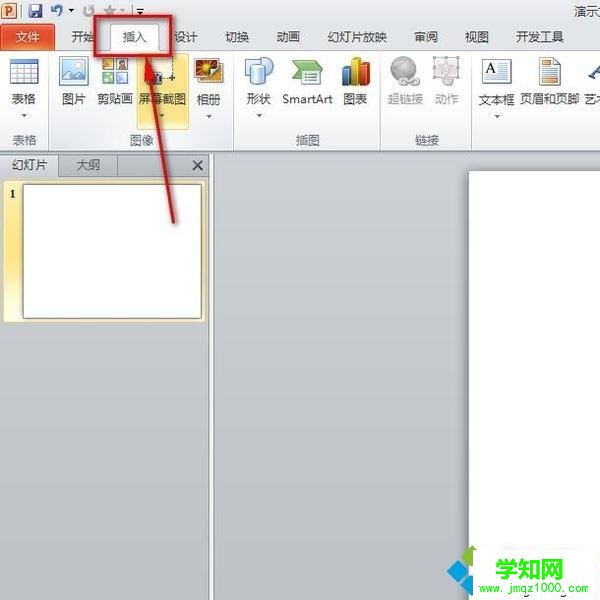
1、首先,在菜单栏中点击“插入”菜单。
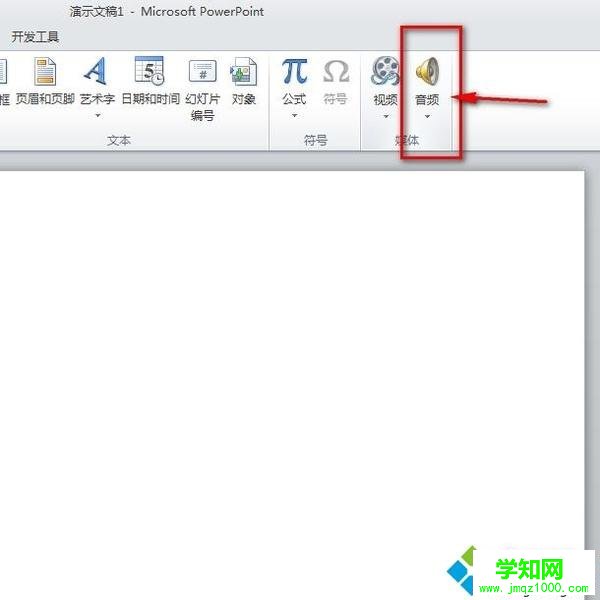
2、然后再在右边找到“音频”子菜单,并且用鼠标点击音频菜单下的小三角形。
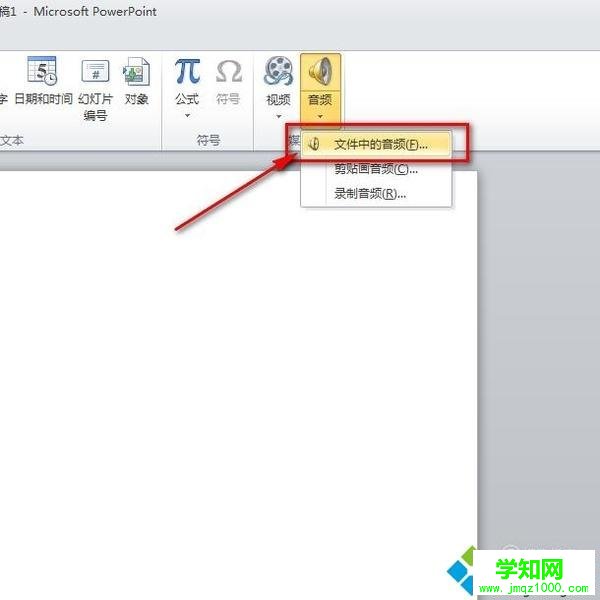
3、之后,就会弹出下拉菜单,我们用鼠标点击“文件中的音频”。“文件中的音频”就是指电脑上的音乐,至于其他两个,没啥作用,不用理会。
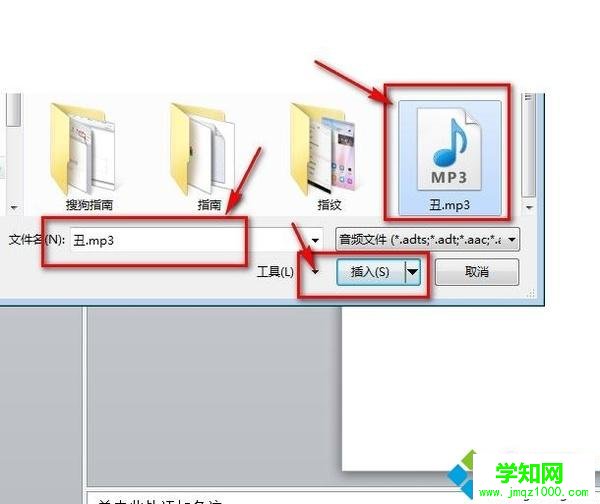
4、点击“文件中的音频”之后,就会弹出一个选择窗口,在这里我们找到要插入到PPT的音频文件之后,点击“插入”就OK了。
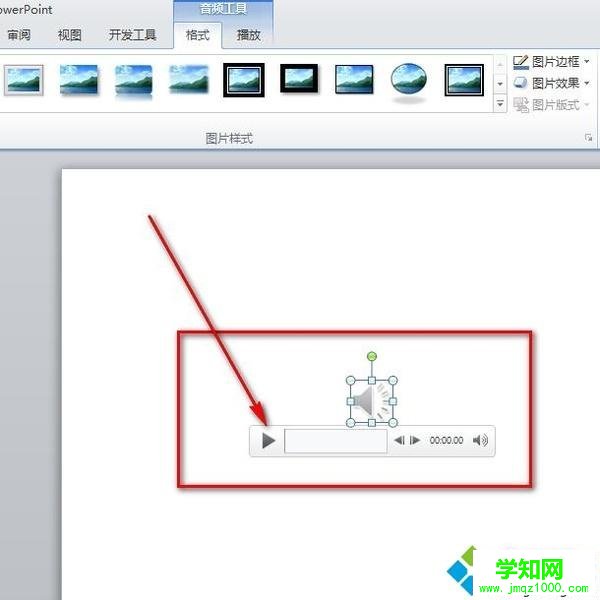
5、最后,音频文件就会自动插入到PPT里面了哦。插入的音频文件默认是不播放的,我们可以点击左边三角形状的播放按钮播放试听。
看了小编的介绍,相信大家对win10系统如何在PPT中插入音频文件都已经有了一定的了解。大家可以关注 更多精彩教程https://www.VeVb.com/
郑重声明:本文版权归原作者所有,转载文章仅为传播更多信息之目的,如作者信息标记有误,请第一时间联系我们修改或删除,多谢。
新闻热点






疑难解答













