
为了更好地监测网络情况,很多html' target='_blank'>windows10系统用户都希望能让任务栏直接显示网速。可是电脑本身并没有这项功能,这该怎么办呢?其实,我们只需要一个软件即可轻松实现,下面小编就给大家介绍Win10任务栏显示实时网速的方法。
推荐:windows10正式版下载

方法如下:
1、首先下载一个名为netspeedmonitor的网络流量监控软件;
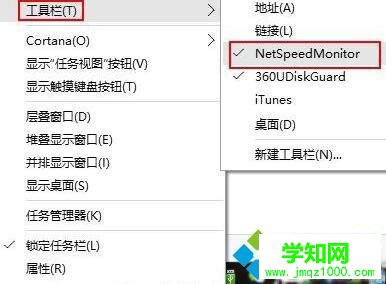
2、打开之后如果发现状态栏并没有出现变化,这个时候应该鼠标右键点击状态栏的空白处,然后在“工具栏”中将netspeedmonitor勾选;
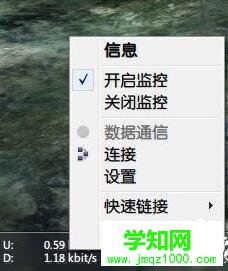
3、这个时候状态栏就出现了网速显示,但还有些人会发现,网速不管怎样,一直都是显示的,这是因为你选择的网卡不对,右键单击网速显示处,然后选择“设置”;
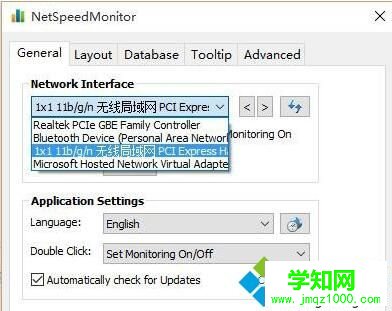
4、在弹出的窗口中选择你正在使用的网卡,然后点击确定就可以了。
Windows10系统下让任务栏显示网速的方法就为大家介绍到这里了。只要我们拥有NetSpeedMonitor这款网络流量监控软件,就能让电脑实时显示网速了。希望实现此功能的伙伴,赶紧按照教程操作看看吧!
郑重声明:本文版权归原作者所有,转载文章仅为传播更多信息之目的,如作者信息标记有误,请第一时间联系我们修改或删除,多谢。
新闻热点






疑难解答













