
在win10纯净版系统中,自带有任务计划程序功能,可以让用户们计划启动程序,但是有些用户在设置任务计划程序的时候,出现了“任务计划程序不可用”的提示,该怎么办呢,接下来给大家分享一下Win10html' target='_blank'>系统设置任务计划程序出现“任务计划程序不可用”的具体解决方法。
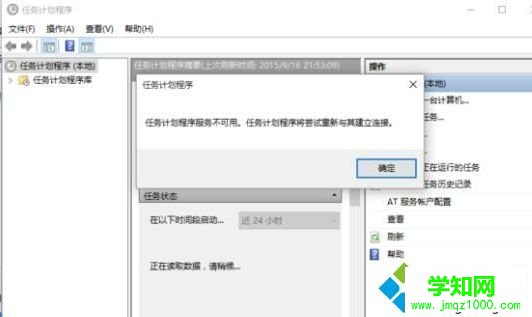
1、按下WIN+R,然后在运行下输入 services.msc 回车;

2、打开服务管理之后,我们在服务中找找三个服务是否启动
Windows Event Log,TaskScheduler、Remote Procedure Call
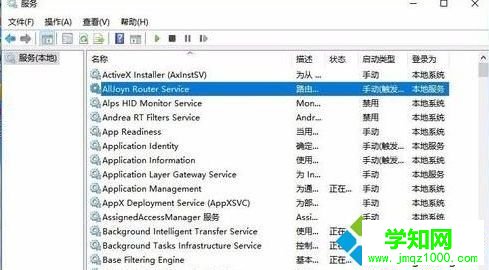
3、双击打开每上面说到的三个服务,打开后设置启动类型为 自动,并启动服务,之后再尝试编辑Win10计划任务即可。
如果Win10任务计划程序服务受损 也可以尝试修复:
您可以尝试修复Windows组件试试:
同时按下Win键+X,选择命令提示符(管理员),然后输入以下指令(也可以右键复制粘贴):
Dism /Online /Cleanup-Image /CheckHealth
Dism /Online /Cleanup-Image /RestoreHealth
经过上面的方法就可以解决Win10系统设置任务计划程序出现“任务计划程序不可用”这个问题了,希望以上内容可以帮助到大家。
郑重声明:本文版权归原作者所有,转载文章仅为传播更多信息之目的,如作者信息标记有误,请第一时间联系我们修改或删除,多谢。
新闻热点






疑难解答













