
最近有不少html' target='_blank'>win10系统用户在更新系统之后,发现电脑出现了没有声音的情况,如果声卡驱动和扬声器都没有问题的话,遇到这样的问题该怎么办呢?本教程就给大家分享一下更新win10系统后没声音的解决方法吧。
1、展开win10系统屏幕左下方的开始菜单,选择“控制面板”打开;
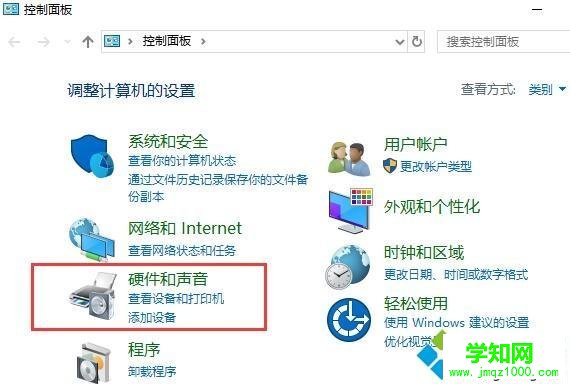
2、选择“硬件和声音”类别进入,接着选择“Realtek高清晰音频管理器”程序打开;

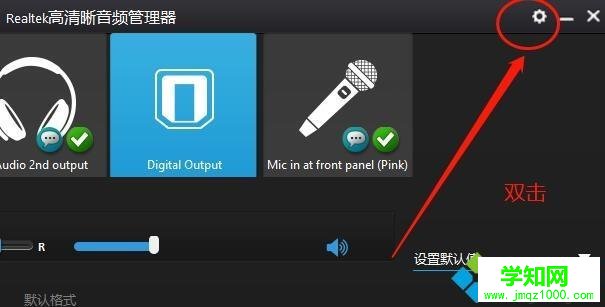
3、点击管理器面板右上角“齿轮”图标;
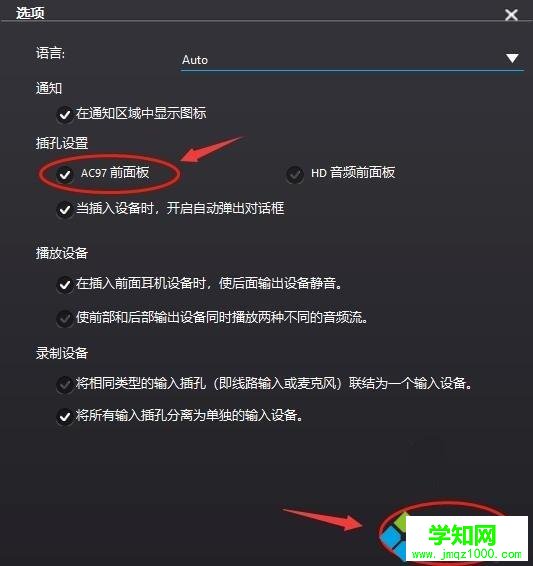
4、勾选插孔设置一栏“AC97前面板”选项,点击右下角确定按钮保存即可。
上述给大家介绍的便是更新win10系统后没声音的解决方法,遇到一样情况的用户们可以参照上面的方法来处理,相信这样就有声音了。
郑重声明:本文版权归原作者所有,转载文章仅为传播更多信息之目的,如作者信息标记有误,请第一时间联系我们修改或删除,多谢。
新闻热点






疑难解答













