
html' target='_blank'>win10系统下ppt2010怎样设置文字透明色背景?近来不少朋友都向小编咨询了该问题。文字的美观设置可以进一步增强PPT的效果,不过这需要一定的技巧才可以。以下是 小编为您带来的关于在ppt2010软件中设置文字透明色背景,希望对您有所帮助。
具体如下:
1、插入一张图片到PPT,在图片上“插入”——文本框或形状。这里我们选择形状——长方形。
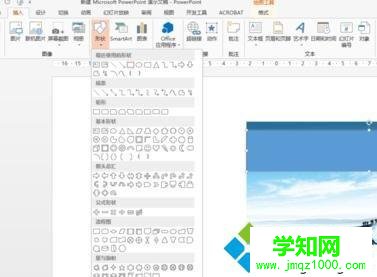
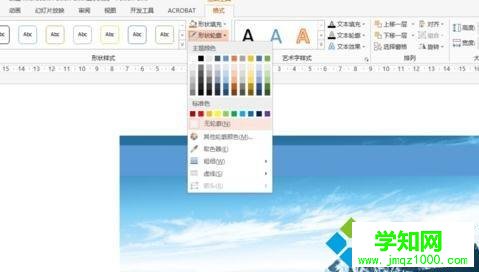
2、将长方形大小调整好,也可以现在输入文字。然后单击长方形,绘图工具格式 菜单栏里面,选择“形状填充”,挑选合适的颜色;选择“形状轮廓”,设为“无轮廓”。
3、鼠标右键单击长方形,再出现的鼠标菜单栏选择最下面的“设置图片格式”。

4、将颜色填充中的“透明度”设置一个满意的数值(初始为0,即不透明,100为全透明)。

win10系统下ppt2010设置文字透明色背景的方法就介绍完了。经常使用ppt2010的朋友们,不妨也动手操作看看!
郑重声明:本文版权归原作者所有,转载文章仅为传播更多信息之目的,如作者信息标记有误,请第一时间联系我们修改或删除,多谢。
新闻热点






疑难解答













