
为了更好地保护个人隐私,很多html' target='_blank'>windows10系统用户都会给帐户设置密码。而如果想要更加保险的话,我们还可以在win10系统下设置BIOS密码。BIOS密码位于系统启动前,所以BIOS密码也是比较安全的,可以防止系统破坏、系统重装等。下面,小编就介绍Windows10系统设置BIOS密码的具体方法。
方法步骤:
1、先进入Win10系统中,建议先 关闭快速启动(怎么关闭Win10系统正式版快速启动功能)
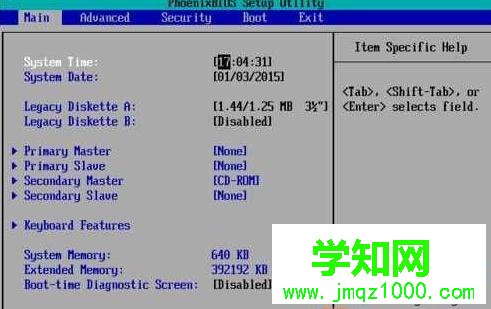
2、重启电脑后,F2进入BIOS设置(这个不同电脑是不一样的,即使同一品牌的不同型号也不同,一般来说,最有可能的几个键是F2,F10,F12,F8,实在不行就F1到F12一个一个试),进入BIOS后。
界面如下:
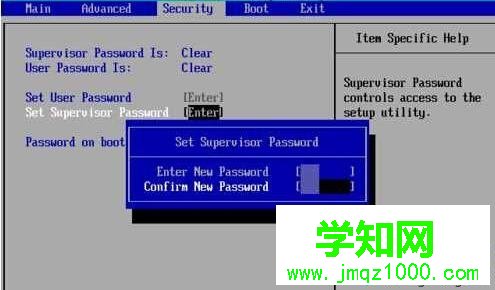
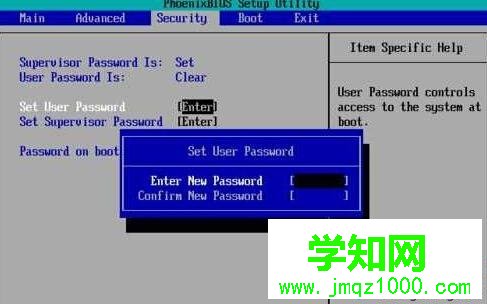
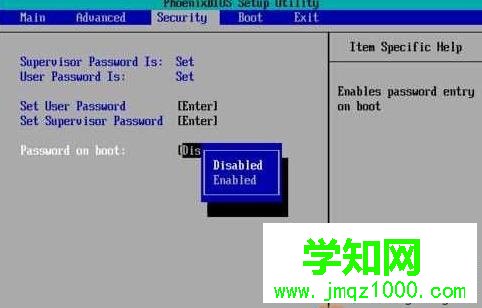
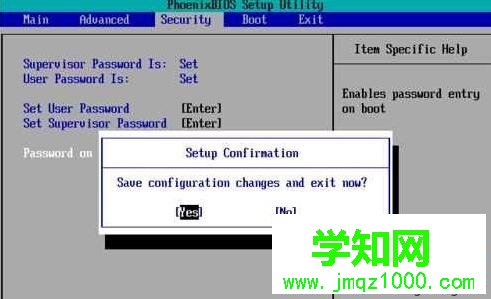

3、再次开机就会看到如下画面,输入你设置的密码,就可以启动系统了。
以上就是 小编为大家介绍的Win10系统电脑设置BIOS密码的具体方法了。有需要的用户们,可以尝试操作看看!
相关教程:win7系统电脑设置密码win8系统bios设置win7系统密码重置盘win8系统设置密码win7系统设置开机密码郑重声明:本文版权归原作者所有,转载文章仅为传播更多信息之目的,如作者信息标记有误,请第一时间联系我们修改或删除,多谢。
新闻热点






疑难解答













