
html' target='_blank'>windows10系统怎样获取C盘文件夹写入权限?一位用户反馈WIN10系统保护性能过高,导致自己想要在c盘修改一个TXT文件都不可以,因此就希望能够获取写入权限。今天, 小编就给大家分享一个可以获得C盘下写入权限的方法!
具体如下:
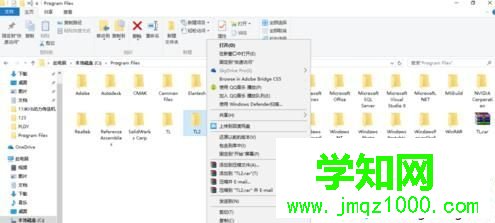
1、找到自己想获得权限的文件夹点右键--属性;
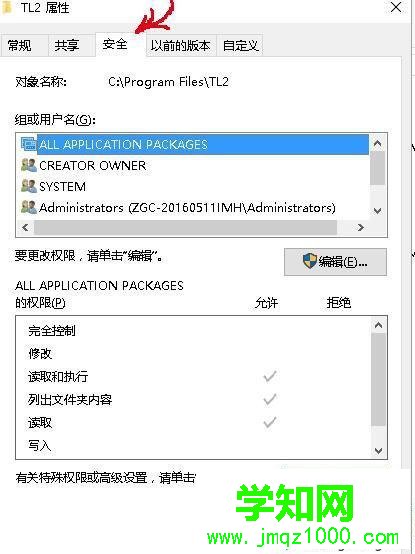
2、选择ALL A........ 点安全--高级;
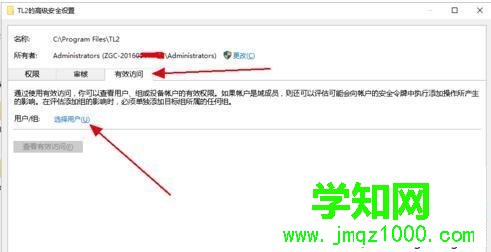
3、有效访问权--选择用户;
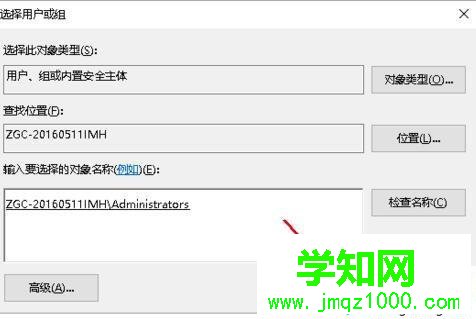
4、点高级;

5、立即查找;

6、找到你的管理员用户;
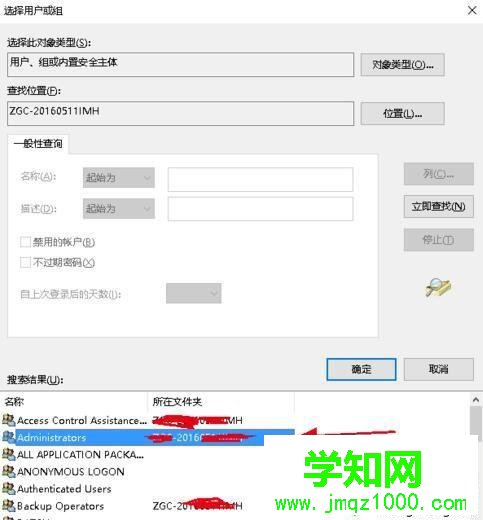
7、点确定;
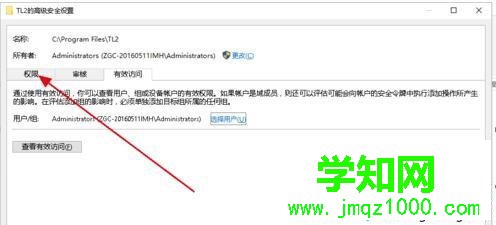
8、点权限;
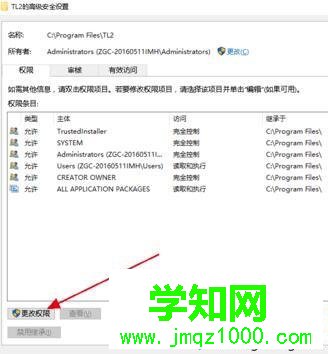
9、更改权限;
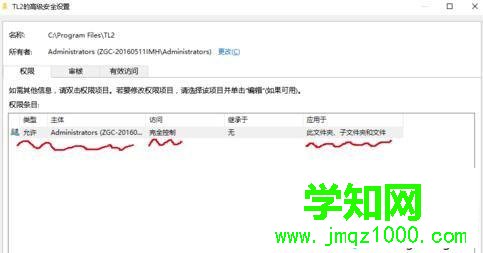
10、选择ALL A.....用户,禁止继承,从此对象删除所有已继承的权限。
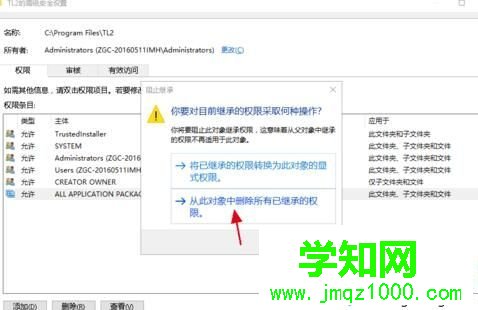
11、选择你的用户改为所有权限如图。
看了上述小编的介绍,相信大家对windows10系统怎样获取C盘文件夹写入权限已经有了一定的了解。更多关于win10系统的软件问题。
相关教程:xp系统设置文件夹权限win7 c盘用户文件夹win7更改文件夹权限win7一键获取最高权限郑重声明:本文版权归原作者所有,转载文章仅为传播更多信息之目的,如作者信息标记有误,请第一时间联系我们修改或删除,多谢。
新闻热点






疑难解答













