
最近,不少html' target='_blank'>Windows10系统用户反馈,自己遇到了网络无法连接的问题,使用疑难解答检测后发现是因为“DNS 服务器未响应”导致的。那么,当我们遇到dns未响应问题时候,该如何解决呢?下面,就随 小编看看具体操作方法。
步骤如下:
1、按下“Win+R”组合键打开运行,在框中输入:services.msc 点击确定打开服务;

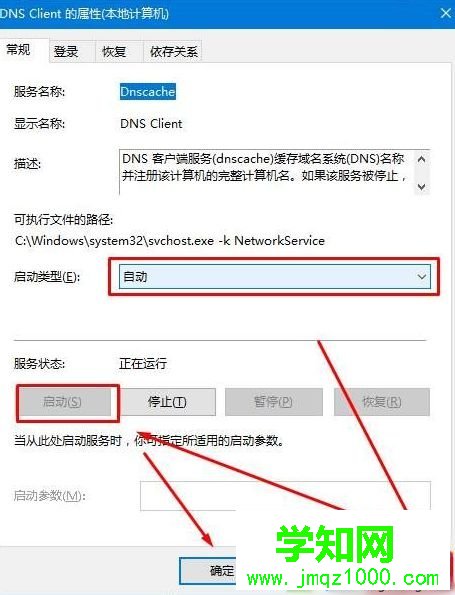
2、在服务列表找“DNS Client”服务,将该服务启用,如图指示进行设置;
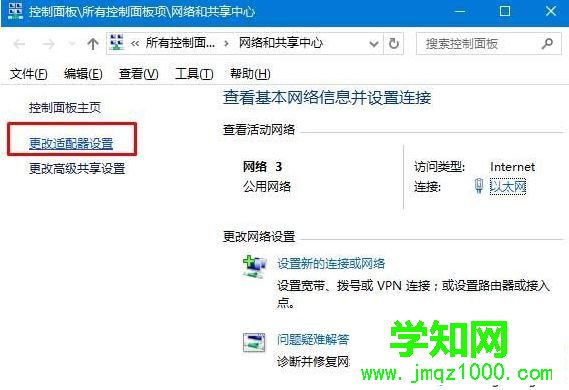
3、在任务栏的网络图标上单击右键,选择“打开网络和共享中心”;

4、在左侧点击“更改适配器设置”;
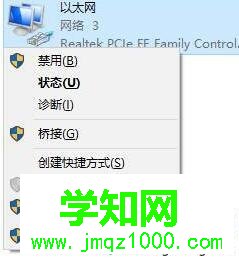
5、在本地连接图标上单击右键,选择“属性”;
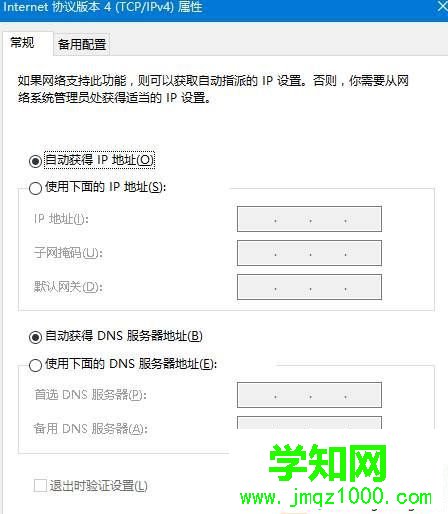
6、在框中双击打开“internet 协议版本4 (TCP/IPv4)”;
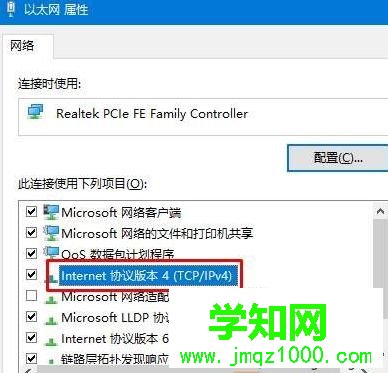
7、选择“自动获取DNS服务器地址”,点击确定 — 确定,另外我们也可以使用一些免费的DNS服务器地址,如:114.114.114.144。
windows10系统下dns服务器未响应问题的解决方法就为大家介绍到这里了。遇到类似问题的朋友们,不必太过紧张,只要按照上面的步骤进行操作就可以了。
相关教程:系统经常未响应win7系统经常未响应郑重声明:本文版权归原作者所有,转载文章仅为传播更多信息之目的,如作者信息标记有误,请第一时间联系我们修改或删除,多谢。
新闻热点






疑难解答













