
运行html' target='_blank'>windows10系统过程中会遇到各种各样的问题,这不一位用户说电脑出现了蓝屏现象,而且屏幕显示nvlddmkm.sys错误提示,怎么回事?sys文件是系统中的驱动类文件,出现这个提示说明蓝屏现象是由于相关驱动不兼容引起的。本文教程小编告诉大家修复方法。
1、从登录屏幕,选择电源>重新启动时,按住Shift键。
2、PC重新启动到选择选项屏幕后,选择疑难解答>高级选项>启动设置>重新启动。
3、PC重新启动后,您将看到一个选项列表。选择4或F4以安全模式启动PC。
4、转到设备管理器>显示适配器,然后选择NVIDIA显卡驱动程序。
5、右键单击NVIDIA图形驱动程序,然后单击卸载。当提示确认卸载时,请选中“删除此设备的驱动程序软件”选项。然后按OK。
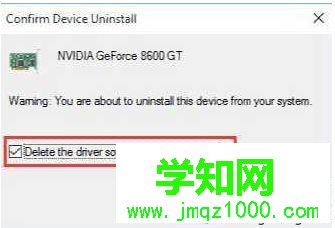
6、现在下载最新版本的NVIDIA显卡驱动程序并安装它们。安装成功后,重新启动计算机。
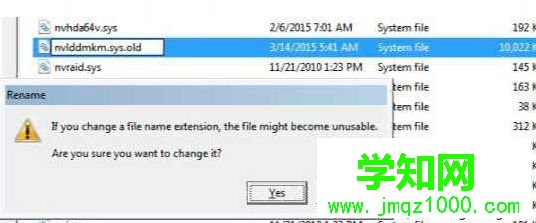
7、现在去C:WindowsSystem32Drivers,搜索文件名nvlddmkm.sys。右键单击将其重命名为nvlddmkm.sys.old。单击警告消息中的是。

8、现在去NVIDIA目录(通常在C:Nvidia或C:drvvganVidia),找到文件nvlddmkm.sy_文件并将其粘贴到C:驱动器。
9、按Windows键+X,然后单击命令提示符(管理)。
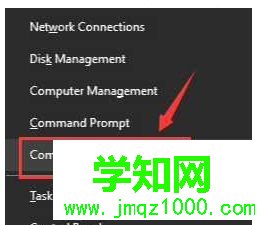
10、这将打开命令提示符窗口(CMD)。现在输入以下命令:
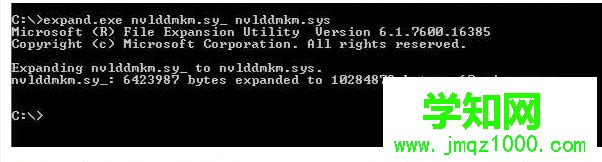
类型CDC:按ENTER键现在输入expand.exenvlddmkm.sy_nvlddmkm.sys按ENTER键
11、再次转到C:驱动器,复制nvlddmkm.sys并将其粘贴到C:WindowsSystem32Drivers文件夹中。
12、最后,重新启动计算机,检查错误是否固定。
简单几个操作之后,Windows10出现nvlddmkm.sys错误就修复好了,希望上述教程内容对大家有所帮助。
郑重声明:本文版权归原作者所有,转载文章仅为传播更多信息之目的,如作者信息标记有误,请第一时间联系我们修改或删除,多谢。
新闻热点






疑难解答













