
html' target='_blank'>Windows10系统电脑c盘空间不够的话,我们就可以通过磁盘管理工具中的“扩展卷”功能来扩大C盘空间。不过,近来部分使用Win10系统的用户反应扩展C盘空间时,“扩展卷”按钮呈灰色无法选取状态,该怎么办呢?下面,小编就为大家介绍下该问题的具体解决方法。
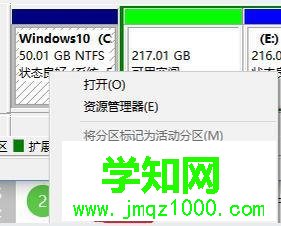
具体如下:
1、首先下载并安装“分区助手”;

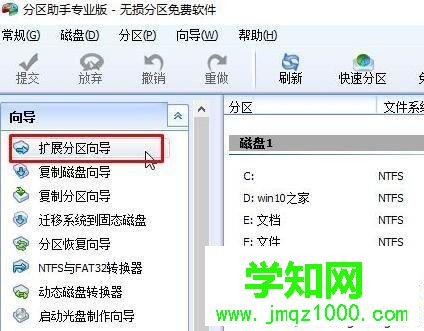
2、打开分区助手,点击左侧的【扩展分区向导】;
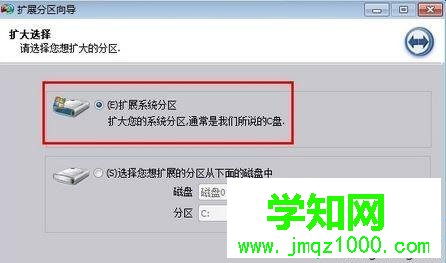
3、选择“扩展系统分区”,点击“下一步” ;
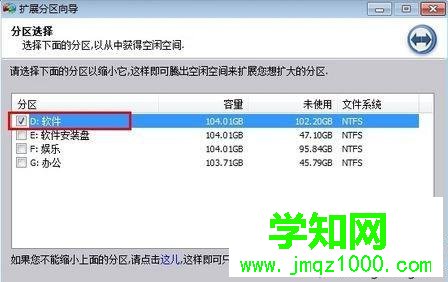
4、选择需要被扩展的磁盘,点击“下一步”;
5、在下面拖动来滑块来调节要扩展的大小,点击“下一步”;
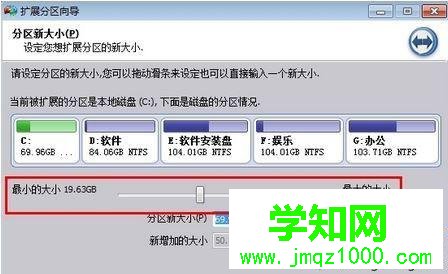
6、设定好C盘的新大小后,请点击“执行”按钮来开始执行;
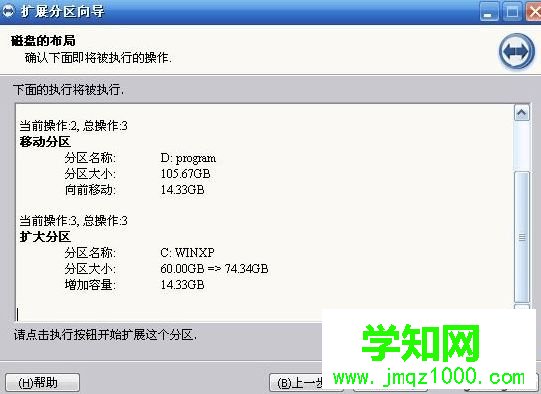
7、点击“是”将真正的开始执行分区操作,耐心等待即可。
ps:当任务操作正在执行时,绝对不要强行的终止程序,如果强制结束程序这可能导致数据丢失,因此要等到程序自动结束。这个向导只能扩大NTFS类型的分区,如果您的分区是FAT32,请在分区助手主界面上扩大或使用分区助手的NTFS与FAT32转换器将FAT32分区转换为NTFS后再使用本向导来扩大。
win10系统c盘“扩展卷”按钮呈选灰色无法选取问题的解决方法就为大家介绍到这里了。关注Windows10,锁定 (https://www.VeVb.com/)
相关教程:win7分区c盘无法扩展win7磁盘共享按钮灰色win7系统盘不能扩展卷win7系统盘扩展卷xp系统c盘扩容郑重声明:本文版权归原作者所有,转载文章仅为传播更多信息之目的,如作者信息标记有误,请第一时间联系我们修改或删除,多谢。
新闻热点






疑难解答













